PDF guides · 4 دقيقة
انتقل إلى الدليل أدناه
WriteDroid
محوّل الصور إلى PDF
محوّل الصور إلى PDF
حوّل الصور إلى ملف PDF واحد بضغطات قليلة. أضف الصفحات وأعد ترتيبها ودوّرها ثم احفظ. مجاني وبدون تسجيل وبدون علامة مائية.
أو اسحب وأفلت الصور في أي مكان من هذه الصفحة. يمكنك أيضًا لصق صورة.
نصيحة: اختر عدة صور دفعة واحدة، وتصبح كل صورة صفحة.
- صور كثيرة في ملف PDF واحد
- إعادة ترتيب الصفحات
- تدوير
- A4 أو Letter
- قص عند الحاجة
- بدون علامة مائية
خيارات الحفظ
حول محوّل الصور إلى PDF
محوّل مجاني من الصور إلى PDF
محوّل الصور إلى PDF من WriteDroid يحوّل صورة واحدة أو مجموعة صور إلى ملف PDF واحد. اختر صورًا من معرض الصور أو التقط صورًا جديدة بالكاميرا، ورتّبها واحفظ. لا يوجد تطبيق لتثبيته ولا حساب ولا علامة مائية.
ماذا يمكنك أن تفعل
- صور كثيرة في ملف PDF واحد. اختر ما تشاء من الصور. تصبح كل صورة صفحة.
- إعادة الترتيب بالسحب. اسحب صورة مصغّرة إلى مكان جديد، أو استخدم نقل لليسار ونقل لليمين.
- التدوير والقص. أصلح الصورة الجانبية بضغطة واحدة. اقصص فقط إذا أردت إزالة جزء منها.
- مظهر نظيف. احتفظ بالألوان الأصلية، أو اختر محسّن أو رمادي أو أبيض وأسود للمستندات.
- حجم الصفحة والجودة. اختر A4 أو US Letter أو مطابق للصورة، وأضف هامشًا واختر حجم ملف أصغر للبريد الإلكتروني.
- إضافات اختيارية. أضف أرقام الصفحات أو علامة مائية، أو ضع وجهي بطاقة الهوية في ورقة واحدة.
كيف تحوّل الصور إلى PDF
- اضغط اختيار الصور، أو التقاط صورة على هاتفك.
- راجع الصفحات واسحبها إلى الترتيب المطلوب.
- اضغط حفظ PDF.
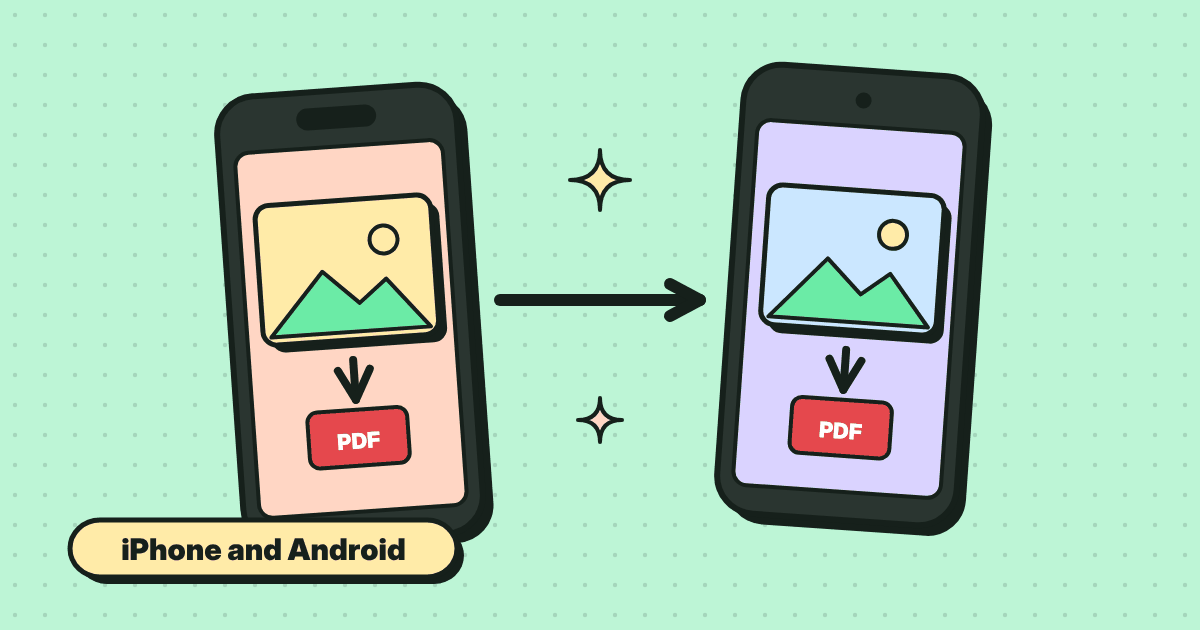
الخطوات نفسها على iPhone وعلى هاتف Android. وللحصول على مساعدة مفصلة بأدوات هاتفك نفسه، اقرأ كيفية تحويل صورة إلى PDF على iPhone وAndroid.
نصائح للحصول على PDF جيد
- صوّر الصفحات وهي مسطّحة، تحت إضاءة متساوية ومن الأعلى مباشرة.
- استخدم أبيض وأسود لصفحات النص ليبقى الملف صغيرًا وسهل القراءة.
- اختر ملفًا صغيرًا من الخيارات عندما يجب أن يناسب ملف PDF بريدًا إلكترونيًا أو حدًا للرفع.
- هل تريد أن تُحدَّد حواف الصفحة وتُعدَّل لك؟ استخدم ماسح الصور.
كيفية استخدام محوّل الصور إلى PDF
- اختر صورًا �
- ن �
- عرض الصور أو التقط صورًا جديدة. ي�
- كنك اختيار عدة صور �
- عًا.
- اسحب الصور ال�
- صغّرة إلى الترتيب الذي تريده. دوّر الصفحة أو اقصصها عند الحاجة.
- افتح الخيارات لاختيار A4 أو Letter، ث�
- اضغط حفظ PDF.
الأسئلة الشائعة
كيف أحوّل صورة إلى PDF؟
اضغط اختيار الصور، واختر صورة أو أكثر، وراجع الترتيب ثم اضغط حفظ PDF. يُحفظ الملف بصيغة A4 PDF ما لم تختر حجمًا آخر من الخيارات.
هل أستطيع وضع صور كثيرة في ملف PDF واحد؟
نعم. اختر عدة صور معًا أو أضف المزيد لاحقًا بزر الإضافة. كل صورة تصبح صفحة، ويمكنك سحب الصفحات إلى الترتيب المطلوب قبل الحفظ.
هل يعمل على iPhone وAndroid؟
نعم. على الهاتف، يفتح التقاط صورة الكاميرا ويفتح اختيار الصور معرض الصور. ويعمل أيضًا على الأجهزة اللوحية والحواسيب.
ما صيغ الصور التي يمكنني استخدامها؟
تعمل صور JPG وPNG وWebP في معظم المتصفحات. وإذا كانت صورة iPhone بصيغة HEIC ولا يستطيع متصفحك فتحها، فغيّر صيغة الكاميرا إلى الأكثر توافقًا أو شارك الصورة بصيغة JPG.
هل توجد علامة مائية أو حد لعدد الصفحات؟
لا تُضاف أي علامة مائية. قد تكون المجموعات الكبيرة جدًا من الصور عالية الدقة بطيئة على هاتف قديم، لذا احفظها في ملفي PDF أو أكثر إذا توقفت الصفحة عن الاستجابة.
كيف أصغّر حجم ملف PDF؟
افتح الخيارات واختر ملف صغير ضمن الجودة. الصفحات بالأبيض والأسود أصغر حجمًا.
ما الفرق بين هذه الأداة وماسح الصور؟
تحافظ أداة الصور إلى PDF على كل صورة كاملة، وهي أسرع طريقة لإنشاء ملف PDF. أما ماسح الصور فيحدد أولًا حواف الصفحة الورقية في الصورة ويعدّلها لتصبح مستقيمة.