PDF guides · 4 分钟
跳到下面的指南
WriteDroid
照片转 PDF 转换器
照片转 PDF 转换器
几下点按就把照片变成一个 PDF。添加、调整顺序、旋转页面,然后保存。免费,无需注册,没有水印。
或拖放 照片到本页任意位置。也可以粘贴图片。
小技巧:一次选多张照片,每张会成为一页。
- 多张照片,一个 PDF
- 调整页面顺序
- 旋转
- A4 或 Letter
- 需要时再裁剪
- 无水印
保存选项
关于 照片转 PDF 转换器
免费照片转 PDF 转换器
WriteDroid 照片转 PDF 转换器能把一张或一组照片变成一个 PDF。从相册选择图片,或用相机现拍,排好顺序后保存。无需安装应用,无需账号,没有水印。
你可以做什么
- 多张照片,一个 PDF。想选多少张都行,每张会成为一页。
- 拖动调整顺序。把缩略图拖到新位置,或使用“左移”和“右移”。
- 旋转和裁剪。一点就能纠正横着的照片。只有想裁掉一部分时才需要裁剪。
- 清晰效果。保留原色,或为文档选择增强、灰度或黑白。
- 页面大小和质量。可选 A4、US Letter 或适应图片,添加边距,并选择更小的文件以便发邮件。
- 可选附加功能。添加页码或水印,或把身份证正反面放在同一张纸上。
如何把照片转成 PDF
- 点“选择照片”,在手机上也可以点“拍照”。
- 检查各页并拖动排好顺序。
- 点“保存 PDF”。
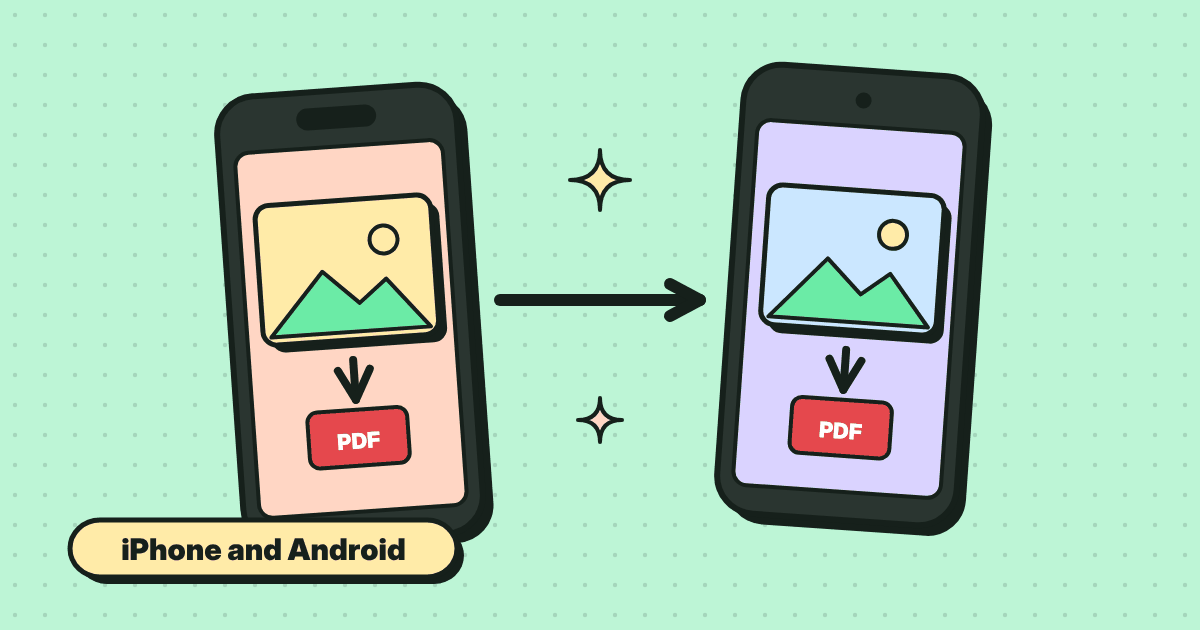
iPhone 和安卓手机上的步骤相同。如果想了解手机自带工具的逐级菜单操作,请阅读如何在 iPhone 和安卓上把照片转成 PDF。
做出好 PDF 的小技巧
- 把纸页放平,在均匀的光线下从正上方拍摄。
- 文字页用黑白,文件更小,也更易读。
- 当 PDF 需要符合邮件或上传大小限制时,在“选项”中选择小文件。
- 需要自动识别页面边缘并拉直?请使用图片扫描。
如何使用 照片转 PDF 转换器
- 从相册选择�
- �片,或现拍新�
- �片,可一次选多张。
- 把缩略图拖到你想要的顺序。需要时旋转或裁剪页面。
- 打开“选项”选择 A4 或 Letter,然后点“保存 PDF”。
常见问题
如何把照片转成 PDF?
点“选择照片”,选一张或多张图片,检查顺序后点“保存 PDF”。除非你在“选项”中选了其他大小,文件会保存为 A4 PDF。
可以把多张照片放进一个 PDF 吗?
可以。一次选多张照片,或之后用“添加”按钮继续添加。每张照片是一页,保存前可以拖动页面调整顺序。
支持 iPhone 和安卓吗?
支持。在手机上,“拍照”会打开相机,“选择照片”会打开相册。平板和电脑上也能用。
支持哪些图片格式?
JPG、PNG 和 WebP 照片在大多数浏览器中都能用。如果 iPhone 照片是 HEIC 格式而你的浏览器打不开,请把相机格式改为“兼容性最佳”,或把照片以 JPG 分享出来。
有水印或页数限制吗?
不会添加水印。在较旧的手机上,大量高分辨率照片可能会比较慢,如果页面没有响应,请分成两个或更多 PDF 保存。
如何让 PDF 变小?
打开“选项”,在“质量”中选择“小文件”。黑白页面会更小。
这个和图片扫描有什么区别?
照片转 PDF 保留每张照片的完整内容,是制作 PDF 最快的方法。图片扫描会先找出照片中纸页的边缘并把它拉直。