PDF guides · 4 मिनट
नीचे गाइड पर जाएँ
WriteDroid
फ़ोटो से PDF कन्वर्टर
फ़ोटो से PDF कन्वर्टर
कुछ ही टैप में फोटो को एक PDF बनाएँ। पेज जोड़ें, क्रम बदलें, घुमाएँ और सेव करें। मुफ़्त, साइन-अप नहीं, वॉटरमार्क नहीं।
या खींचकर यहाँ छोड़ें फोटो पेज पर कहीं भी। आप इमेज पेस्ट भी कर सकते हैं।
टिप: एक साथ कई फोटो चुनें, हर फोटो एक पेज बनेगी।
- कई फोटो, एक PDF
- पेज का क्रम बदलें
- घुमाएँ
- A4 या Letter
- ज़रूरत हो तो क्रॉप करें
- बिना वॉटरमार्क
सेव विकल्प
फोटो से PDF कन्वर्टर के बारे में
फ्री फोटो से PDF कन्वर्टर
WriteDroid फोटो से PDF कन्वर्टर एक फोटो या फोटो के पूरे सेट को एक PDF में बदल देता है। गैलरी से इमेज चुनें या कैमरे से नई खींचें, उन्हें क्रम में लगाएँ और सेव करें। कोई ऐप इंस्टॉल नहीं करना, अकाउंट नहीं, वॉटरमार्क नहीं।
आप क्या कर सकते हैं
- कई फोटो, एक PDF। जितनी चाहें इमेज चुनें। हर एक एक पेज बन जाती है।
- खींचकर क्रम बदलें। थंबनेल को नई जगह खींचें, या बाएँ ले जाएँ और दाएँ ले जाएँ बटन इस्तेमाल करें।
- घुमाएँ और क्रॉप करें। आड़ी फोटो को एक टैप में ठीक करें। कुछ काटना हो तभी क्रॉप करें।
- साफ़ लुक। ओरिजिनल रंग रखें, या डॉक्यूमेंट के लिए बेहतर, ग्रे या ब्लैक एंड व्हाइट चुनें।
- पेज साइज़ और क्वालिटी। A4, US Letter या इमेज के अनुसार चुनें, मार्जिन जोड़ें और ईमेल के लिए छोटा फ़ाइल साइज़ चुनें।
- वैकल्पिक एक्स्ट्रा। पेज नंबर या वॉटरमार्क जोड़ें, या ID कार्ड के दोनों तरफ़ एक शीट पर रखें।
फोटो को PDF में कैसे बदलें
- फ़ोन पर फोटो चुनें दबाएँ, या फोटो खींचें।
- पेज जाँचें और उन्हें खींचकर क्रम में लगाएँ।
- PDF सेव करें दबाएँ।
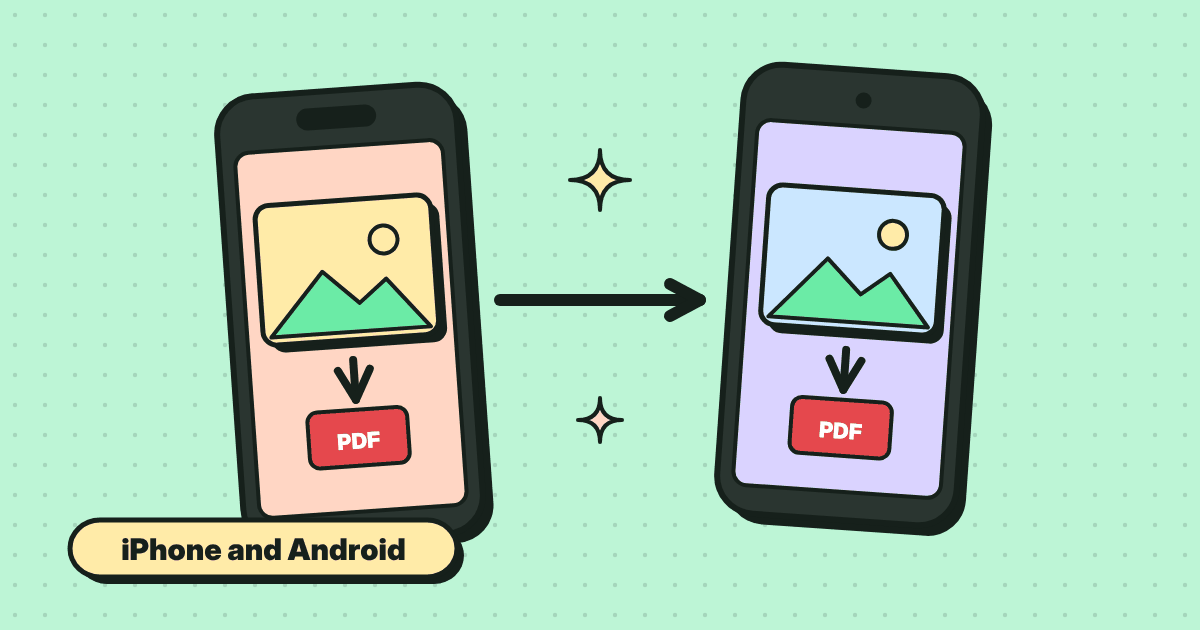
iPhone और Android दोनों पर स्टेप एक जैसे हैं। फ़ोन के अपने टूल्स से मेन्यू दर मेन्यू मदद के लिए पढ़ें: iPhone और Android पर फोटो को PDF में कैसे बदलें।
अच्छी PDF के लिए टिप्स
- पेजों की फोटो सपाट रखकर, बराबर रोशनी में और सीधे ऊपर से लें।
- टेक्स्ट वाले पेजों के लिए ब्लैक एंड व्हाइट चुनें, इससे फ़ाइल छोटी और पढ़ने में आसान रहती है।
- जब PDF को ईमेल या अपलोड लिमिट में फिट करना हो, तो ऑप्शन में छोटी फ़ाइल चुनें।
- पेज के किनारे ढूँढकर सीधा कराना है? इमेज स्कैनर इस्तेमाल करें।
फोटो से PDF कन्वर्टर कैसे इस्तेमाल करें
- गैलरी से फोटो चुनें या नई खींचें। एक साथ कई चुन सकते हैं।
- थंबनेल को मनचाहे क्रम में खींचें। ज़रूरत हो तो पेज घुमाएँ या क्रॉप करें।
- ऑप्शन खोलकर A4 या Letter चुनें, फिर PDF सेव करें दबाएँ।
अक्सर पूछे जाने वाले सवाल
फोटो को PDF में कैसे बदलूँ?
फोटो चुनें दबाएँ, एक या ज़्यादा इमेज चुनें, क्रम जाँचें और PDF सेव करें दबाएँ। अगर आप ऑप्शन में दूसरा साइज़ न चुनें तो फ़ाइल A4 PDF के रूप में सेव होती है।
क्या मैं एक PDF में कई फोटो रख सकता हूँ?
हाँ। एक साथ कई फोटो चुनें या बाद में जोड़ें बटन से और जोड़ें। हर फोटो एक पेज होती है, और सेव करने से पहले आप पेजों को क्रम में खींच सकते हैं।
क्या यह iPhone और Android पर चलता है?
हाँ। फ़ोन पर फोटो लें से कैमरा खुलता है और फोटो चुनें से गैलरी। यह टैबलेट और कंप्यूटर पर भी चलता है।
कौन से इमेज फ़ॉर्मेट इस्तेमाल कर सकते हैं?
JPG, PNG और WebP फोटो ज़्यादातर ब्राउज़र में चलती हैं। अगर iPhone की फोटो HEIC फ़ॉर्मेट में है और आपका ब्राउज़र उसे नहीं खोल पाता, तो कैमरा फ़ॉर्मेट को Most Compatible करें या फोटो को JPG के रूप में शेयर करें।
क्या वॉटरमार्क लगता है या पेज की सीमा है?
वॉटरमार्क नहीं लगता। हाई रिज़ॉल्यूशन फोटो के बहुत बड़े सेट पुराने फ़ोन पर धीमे हो सकते हैं, इसलिए पेज रुक जाए तो दो या ज़्यादा PDF में सेव करें।
PDF को छोटी कैसे करूँ?
ऑप्शन खोलें और क्वालिटी में छोटी फ़ाइल चुनें। ब्लैक एंड व्हाइट पेज और भी छोटे होते हैं।
इसमें और इमेज स्कैनर में क्या फ़र्क है?
फोटो से PDF हर फोटो को पूरी रखता है और PDF बनाने का सबसे तेज़ तरीका है। इमेज स्कैनर फोटो में कागज़ के पेज के किनारे ढूँढता है और पहले उसे सीधा करता है।