PDF guides · 4 мин
Перейти к руководству ниже
WriteDroid
Конвертер фото в PDF
Конвертер фото в PDF
Превратите фото в один PDF за несколько касаний. Добавляйте, переставляйте и поворачивайте страницы, затем сохраняйте. Бесплатно, без регистрации и водяных знаков.
или перетащите фото в любое место этой страницы. Изображение можно и вставить.
Совет: выберите сразу много фото, каждое станет отдельной страницей.
- Много фото, один PDF
- Порядок страниц
- Повернуть
- A4 или Letter
- Обрежьте при необходимости
- Без водяных знаков
Параметры сохранения
О сервисе Конвертер фото в PDF
Бесплатный конвертер фото в PDF
Конвертер фото в PDF WriteDroid превращает одно фото или целую подборку в один PDF. Выберите изображения из галереи или снимите новые камерой, расположите их по порядку и сохраните. Не нужно устанавливать приложение, создавать аккаунт, а водяных знаков нет.
Что можно делать
- Много фото, один PDF. Выбирайте сколько угодно изображений. Каждое станет страницей.
- Перестановка перетаскиванием. Перетащите миниатюру на новое место или используйте кнопки «Влево» и «Вправо».
- Поворот и обрезка. Исправьте перевёрнутое фото одним касанием. Обрезайте, только если нужно что-то убрать.
- Чистый вид. Оставьте исходные цвета или выберите «Улучшенный», «Серый» или «Чёрно-белый» для документов.
- Размер страницы и качество. Выберите A4, US Letter или по размеру изображения, добавьте поля и выберите меньший размер файла для отправки по почте.
- Дополнительно. Добавьте номера страниц или водяной знак, либо поместите две стороны удостоверения на один лист.
Как преобразовать фото в PDF
- Нажмите «Выбрать фото» или «Сделать фото» на телефоне.
- Проверьте страницы и расставьте их по порядку.
- Нажмите «Сохранить PDF».
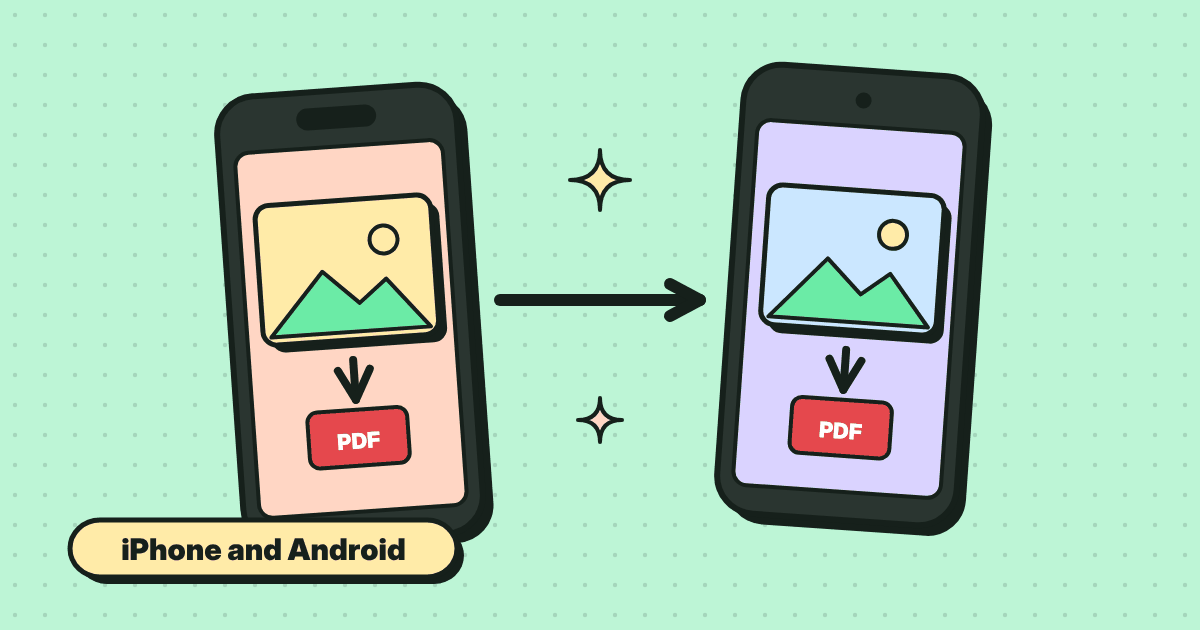
На iPhone и на Android порядок действий одинаковый. Если нужна пошаговая помощь по встроенным средствам телефона, прочитайте, как преобразовать фото в PDF на iPhone и Android.
Советы для хорошего PDF
- Снимайте страницы ровно, при равномерном освещении и строго сверху.
- Для текстовых страниц выбирайте «Чёрно-белый»: файл будет меньше, а читать его проще.
- Выберите «Малый файл» в параметрах, если PDF должен поместиться в письмо или лимит загрузки.
- Нужно, чтобы края страницы нашлись и выровнялись сами? Воспользуйтесь сканером изображений.
Как пользоваться: Конвертер фото в PDF
- Выберите фото из галереи или сделайте новые. Можно выбрать сразу много.
- Перетащите миниатюры в нужном порядке. При необ�
- одимости поверните или обрежьте страницу.
- Откройте «Параметры», выберите A4 или Letter и нажмите «Со�
- ранить PDF».
Частые вопросы
Как преобразовать фото в PDF?
Нажмите «Выбрать фото», выберите одно или несколько изображений, проверьте порядок и нажмите «Сохранить PDF». Файл сохранится как PDF формата A4, если в параметрах не выбран другой размер.
Можно ли поместить много фото в один PDF?
Да. Выберите несколько фото сразу или добавьте ещё позже кнопкой «Добавить». Каждое фото станет одной страницей, а перед сохранением страницы можно перетащить в нужный порядок.
Работает ли сервис на iPhone и Android?
Да. На телефоне «Сделать фото» открывает камеру, а «Выбрать фото» открывает галерею. Также он работает на планшетах и компьютерах.
Какие форматы изображений можно использовать?
Фото JPG, PNG и WebP работают в большинстве браузеров. Если фото с iPhone в формате HEIC и браузер не может его открыть, измените формат камеры на «Наиболее совместимый» или отправьте фото как JPG.
Есть ли водяной знак или ограничение на число страниц?
Водяной знак не добавляется. Очень большие наборы фото в высоком разрешении могут медленно обрабатываться на старом телефоне, поэтому, если страница перестала отвечать, сохраните несколько PDF.
Как уменьшить размер PDF?
Откройте «Параметры» и выберите «Малый файл» в разделе «Качество». Чёрно-белые страницы занимают ещё меньше места.
Чем это отличается от сканера изображений?
«Фото в PDF» сохраняет каждое фото целиком и это самый быстрый способ сделать PDF. Сканер изображений сначала находит края бумажной страницы на фото и выравнивает её.