PDF guides · 2 min
Ir al documento
WriteDroid
Editor de PDF
Editor de PDF
Edita archivos PDF gratis. Rellena y firma PDF. Añade texto, enlaces, imágenes y formas. Edita el texto existente del PDF. Anota PDF.
o arrastra y suelta un PDF o fotos en cualquier parte de este cuadro
- Editar texto existente
- Añadir texto
- Rellenar formularios
- Firmar
- Imágenes
- Enlaces
- Formas
- Resaltar
- Dibujar
- Tapar
- Tachar
- Unir
- Dividir
- Reordenar páginas
- Girar
- Marca de agua
- Números de página
- Buscar y reemplazar
- Guardar como imágenes
Color
Relleno
Color
Color del cuadro
Este PDF tiene campos que puedes rellenar. Haz clic en un campo y escribe. Se guardan en el archivo.
Seleccionar
Procesando
Acerca de Editor de PDF
Un editor de PDF gratis y en línea
WriteDroid Editor de PDF te permite cambiar un PDF sin instalar nada ni crear una cuenta. Abre un archivo, haz clic en el texto que quieres cambiar, fírmalo, rellena un formulario y guarda. No lleva marca de agua.
Qué puedes hacer
- Editar texto. Haz clic en cualquier texto. Un párrafo con saltos de línea se abre como un solo bloque y se reajusta mientras escribes, la celda de una tabla cambia por separado y el texto nuevo conserva la misma fuente, tamaño y color. Las palabras antiguas se eliminan del archivo. Usa Buscar para reemplazar una palabra en todo el documento.
- Añadir texto, imágenes y tu firma. Escribe en cualquier parte de la página, dibuja o escribe una firma una vez y reutilízala, o añade un logotipo o una foto.
- Rellenar formularios. Los formularios PDF rellenables muestran sus campos al instante. Haz clic y escribe, marca las casillas y guarda.
- Anotar. Resalta, subraya o tacha texto. Dibuja con un lápiz, añade formas, flechas, marcas y enlaces.
- Ocultar cosas. Tapar cubre un error. Censurar elimina datos privados de forma definitiva al guardar esa página como una imagen plana.
- Gestionar páginas. Arrastra para reordenar, gira, elimina, duplica o inserta páginas en blanco. Añade otro PDF o fotos para unirlos. Extrae páginas o divide un PDF largo en varios archivos.
- Terminar. Añade números de página o una marca de agua, define las propiedades del documento, reduce el tamaño del archivo o guarda las páginas como PNG o JPG.
Rápido en cualquier dispositivo
Las páginas se dibujan a medida que te desplazas, así que un PDF grande se abre enseguida. Funciona en móviles y tabletas con pantalla táctil, y en ordenadores con atajos de teclado: Ctrl Z para deshacer, Ctrl F para buscar y Ctrl S para guardar.
Fácil de usar para todos
Todo el editor funciona con teclado y con lector de pantalla. Pulsa Tab para moverte, pulsa Intro en Añadir texto o en una forma para colocarla en el centro de la página, usa las teclas de flecha para moverla y abre Atajos de teclado desde el menú Más. Los botones son lo bastante grandes para tocarlos y el texto mantiene un contraste alto en modo claro y oscuro.
Consejos
Para una guía completa lee cómo editar un PDF gratis, cómo firmar un PDF en línea y cómo censurar un PDF correctamente. Si buscas una alternativa a Sejda sin límite de tareas, mira nuestra guía de comparación.
Cómo usar Editor de PDF
- Abre un PDF o suéltalo sobre la página.
- Haz clic en cualquier texto para editarlo, o elige una herramienta: Añadir texto, Firmar, Marcar, Dibujar, Tapar o Censurar, y luego haz clic en la página.
- Pulsa Guardar PDF. Reordena, gira, une y divide páginas desde el panel Páginas.
Preguntas frecuentes
¿Este editor de PDF es realmente gratis y sin registro?
Sí. Editar, firmar, rellenar formularios, unir, dividir y guardar es gratis. No hay cuenta, ni marca de agua, ni límite de archivos que puedes editar.
¿Puedo editar el texto que ya existe en un PDF?
Sí. Editar texto viene activado de forma predeterminada, así que haz clic en cualquier texto. Puedes cambiar las palabras, el tamaño, el estilo de fuente y el color. Un párrafo con saltos de línea se abre como un solo bloque y se reajusta mientras escribes, y las palabras antiguas se eliminan del archivo. Los PDF hechos a partir de escaneos son imágenes, así que añade texto nuevo encima.
¿Cómo firmo un PDF?
Abre el menú Firmar, elige Firma y luego dibuja, escribe o sube tu firma. Haz clic en la página para colocarla y arrastra las esquinas para cambiar su tamaño. Puedes guardarla en tu dispositivo para la próxima vez.
¿Puedo rellenar un formulario PDF?
Sí. Si el PDF tiene campos rellenables, aparecen listos para escribir. Si no los tiene, usa Añadir texto y la herramienta de marca para rellenarlo en cualquier parte de la página.
¿Censurar realmente elimina el texto?
Sí. Las páginas que contienen una censura se guardan como imágenes planas, así que el texto oculto ya no se puede seleccionar ni copiar. Tapar solo cubre el texto, así que usa Censurar para cualquier dato privado.
¿Cómo uno o divido PDF?
Abre el panel Páginas y pulsa Añadir para traer más PDF o fotos, y luego arrastra las páginas para ordenarlas. Para dividir, usa Más y después Dividir en varios PDF, o selecciona páginas y extráelas.
¿Funciona en mi móvil?
Sí. Funciona en móviles y tabletas con pantalla táctil. Pellizca para hacer zoom, toca una herramienta y luego toca la página. Los archivos grandes van más rápido en un ordenador.
Más herramientas gratis
Guías sobre Editor de PDF
PDF guides · 2 min
How to Add Page Numbers and a Watermark to a PDF
PDF guides · 2 min
How to Reduce PDF File Size Without Losing Readability
PDF guides · 2 min
How to Split a PDF Into Pages or Extract Just the Ones You Need
PDF guides · 2 min
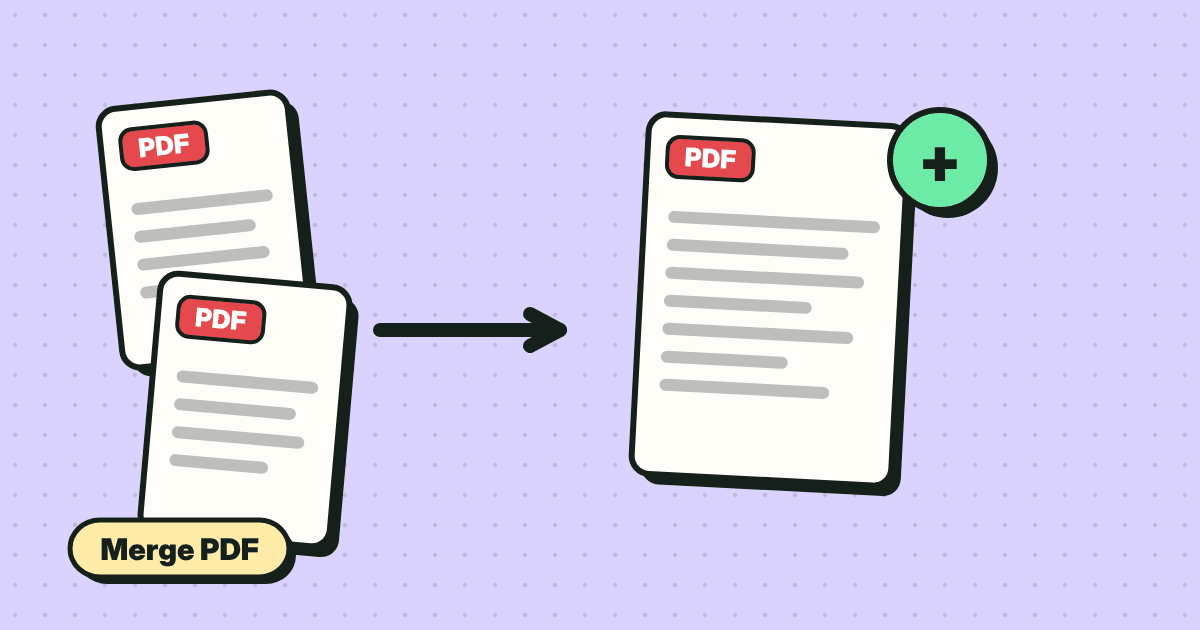
How to Merge PDF Files Online for Free (Also Photos and Scans)
PDF guides · 2 min
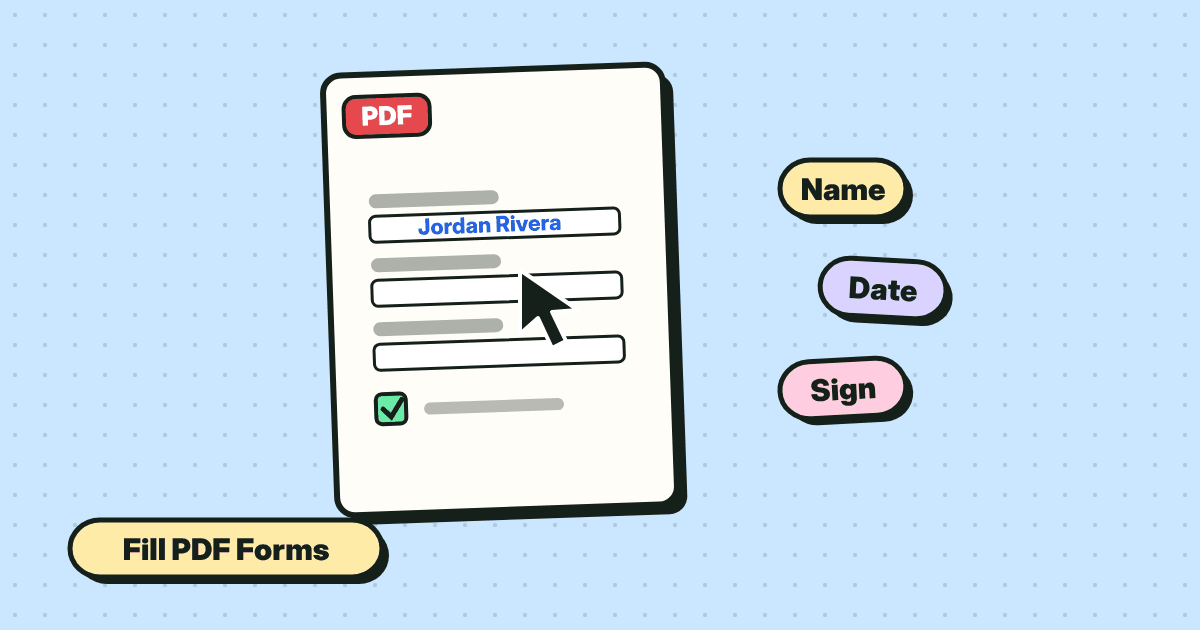
How to Fill Out a PDF Form Online (And Fix Forms With No Fields)
PDF guides · 2 min
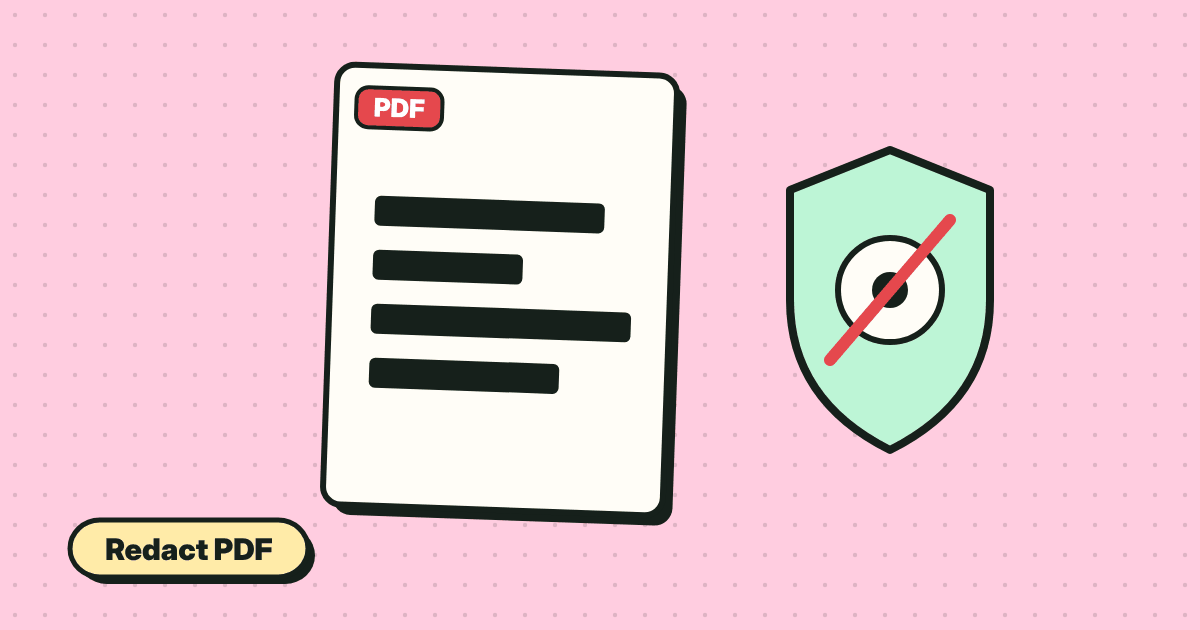
How to Redact a PDF Properly (Black Boxes Are Not Enough)
PDF guides · 2 min
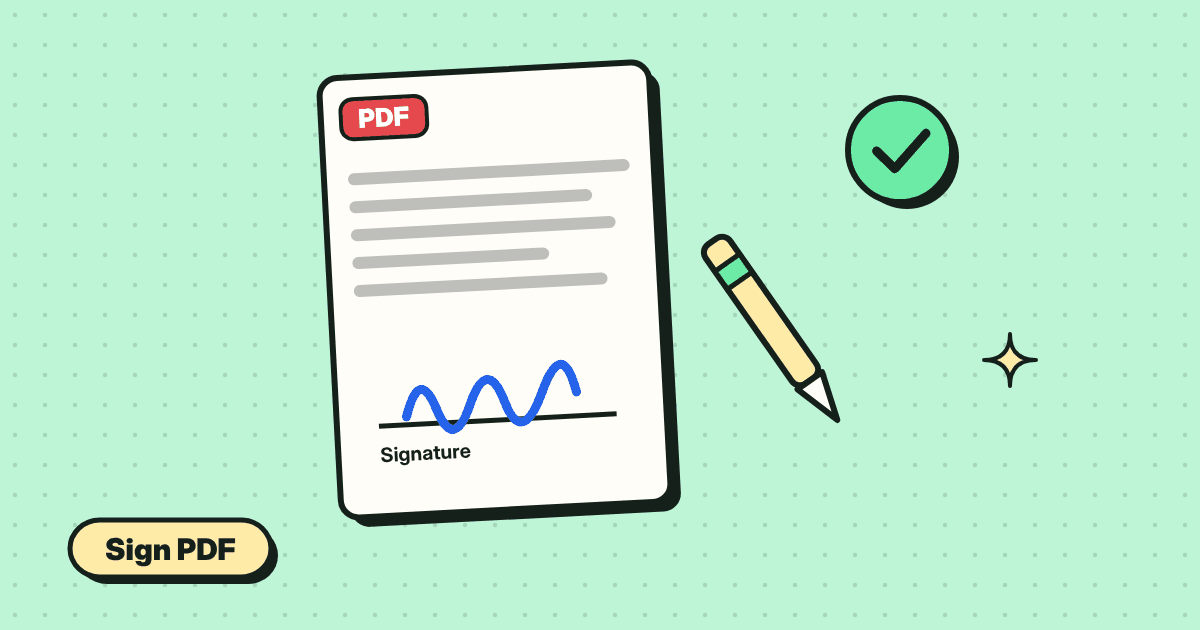
How to Sign a PDF Online for Free (Draw, Type or Upload)
PDF guides · 3 min
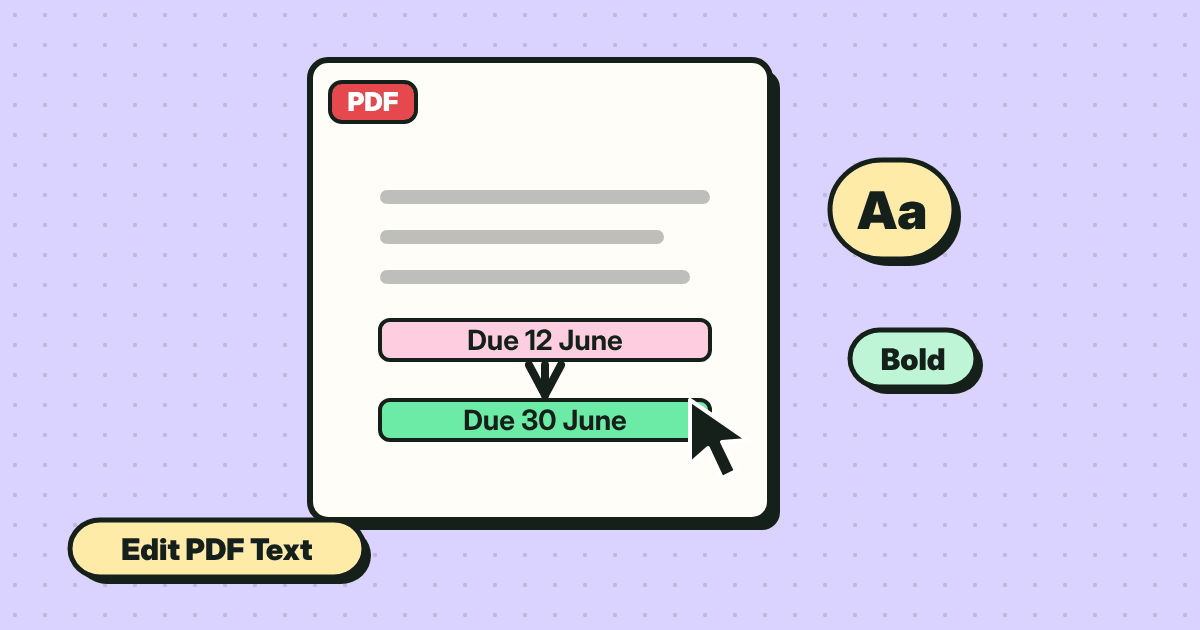
How to Edit Text in a PDF: Change Words, Dates and Prices
PDF guides · 3 min