PDF guides · 2分
ドキュメントへスキップ
WriteDroid
PDFエディター
PDFエディター
PDFを無料で編集。PDFの入力と署名、テキスト、リンク、画像、図形の追加、既存のPDFテキストの編集、注釈もできます。
または、ドラッグ&ドロップで PDFまたは写真をこのボックスにドロップできます
- 既存のテキストを編集
- テキストを追加
- フォームに入力
- 署名
- 画像
- リンク
- 図形
- ハイライト
- 描画
- 白塗り
- 墨消し
- 結合
- 分割
- ページの並べ替え
- 回転
- 透かし
- ページ番号
- 検索と置換
- 画像として保存
色
塗りつぶし
色
ボックスの色
このPDFには入力できるフィールドがあります。フィールドをクリックして入力してください。入力内容はファイルに保存されます。
選択
処理中
PDFエディターについて
オンラインで使える無料のPDFエディター
WriteDroidのPDFエディターなら、インストールもアカウント作成もせずにPDFを編集できます。ファイルを開き、変更したい文字をクリックし、署名やフォーム入力をして保存します。透かしは入りません。
できること
- テキストの編集。文字をクリックします。折り返された段落は1つのブロックとして開き、入力に合わせて折り返しが変わります。表のセルは単独で変更でき、新しい文字は同じフォント、サイズ、色になります。古い文字はファイルから削除されます。「検索」で単語をまとめて置換できます。
- テキスト、画像、署名の追加。ページのどこにでも入力できます。署名は手書きか入力で一度作れば再利用でき、ロゴや写真も追加できます。
- フォーム入力。入力できるPDFフォームは、フィールドがすぐに表示されます。クリックして入力し、ボックスにチェックを入れて保存します。
- マーク付け。文字にハイライト、下線、取り消し線を付けられます。ペンで描いたり、図形、矢印、チェック、リンクを追加したりできます。
- 隠す。白塗りは間違いを覆います。墨消しは、そのページを平らな画像として保存することで、個人情報を完全に消します。
- ページの管理。ドラッグで並べ替え、回転、削除、複製、白紙ページの挿入ができます。別のPDFや写真を追加して結合できます。ページを抽出したり、長いPDFを複数のファイルに分割したりもできます。
- 仕上げ。ページ番号や透かしの追加、ドキュメントのプロパティの設定、ファイルの軽量化、ページのPNGまたはJPG保存ができます。
どのデバイスでも速く動作
ページはスクロールに合わせて描画されるので、大きなPDFもすばやく開きます。スマホやタブレットではタッチで、パソコンではキーボードショートカットで使えます。元に戻すはCtrl Z、検索はCtrl F、保存はCtrl Sです。
だれでも使いやすく
エディター全体をキーボードとスクリーンリーダーで操作できます。Tabキーで移動し、「テキストを追加」や図形でEnterキーを押すとページの中央に配置され、矢印キーで動かせます。「その他」メニューから「キーボードショートカット」を開けます。ボタンはタップしやすい大きさで、文字はライトモードでもダークモードでも高いコントラストを保ちます。
ヒント
詳しい手順は、PDFを無料で編集する方法、PDFにオンラインで署名する方法、PDFを正しく墨消しする方法をご覧ください。作業数の制限がないSejdaの代わりをお探しなら、比較ガイドもご覧ください。
PDFエディターの使い方
- PDFを開くか、ページにドロップします。
- 文字をクリックして編集するか、テキスト追加、署名、マーク、描画、白塗り、墨消しのツールを選んでページをクリックします。
- 「PDFを保存」を押します。ページの並べ替え、回転、結合、分割は「ページ」パネルからできます。
よくある質問
このPDFエディターは本当に無料で、登録不要ですか?
はい。編集、署名、フォーム入力、結合、分割、保存は無料です。アカウントも透かしも不要で、編集できるファイル数に制限もありません。
PDFの既存のテキストを編集できますか?
はい。「テキストを編集」は初期設定でオンなので、文字をクリックしてください。文字、サイズ、フォントの種類、色を変更できます。折り返された段落は1つのブロックとして開き、入力に合わせて折り返しが変わります。古い文字はファイルから削除されます。スキャンから作られたPDFは画像なので、代わりに上へ新しいテキストを追加してください。
PDFに署名するには?
「署名」メニューを開いて署名を選び、手書き、入力、またはアップロードで署名を作ります。ページをクリックして配置し、角をドラッグしてサイズを変えます。次回のために端末へ保存しておけます。
PDFフォームに入力できますか?
はい。PDFに入力できるフィールドがあれば、すぐに入力できる状態で表示されます。ない場合は、「テキストを追加」とチェックツールを使って、ページのどこにでも入力できます。
墨消しで本当にテキストが消えますか?
はい。墨消しを含むページは平らな画像として保存されるので、隠した文字は選択やコピーができなくなります。白塗りは文字を覆うだけなので、個人情報には墨消しを使ってください。
PDFを結合または分割するには?
「ページ」パネルを開いて「追加」を押し、PDFや写真を追加して、ページをドラッグして並べます。分割は、「その他」から「複数のPDFに分割」を選ぶか、ページを選んで抽出します。
スマホで使えますか?
はい。スマホやタブレットでタッチ操作で使えます。ピンチで拡大し、ツールをタップして、ページをタップします。大きなファイルはパソコンのほうが速く動きます。
ほかの無料ツール
PDFエディターのガイド
PDF guides · 2分
How to Add Page Numbers and a Watermark to a PDF
PDF guides · 2分
How to Reduce PDF File Size Without Losing Readability
PDF guides · 2分
How to Split a PDF Into Pages or Extract Just the Ones You Need
PDF guides · 2分
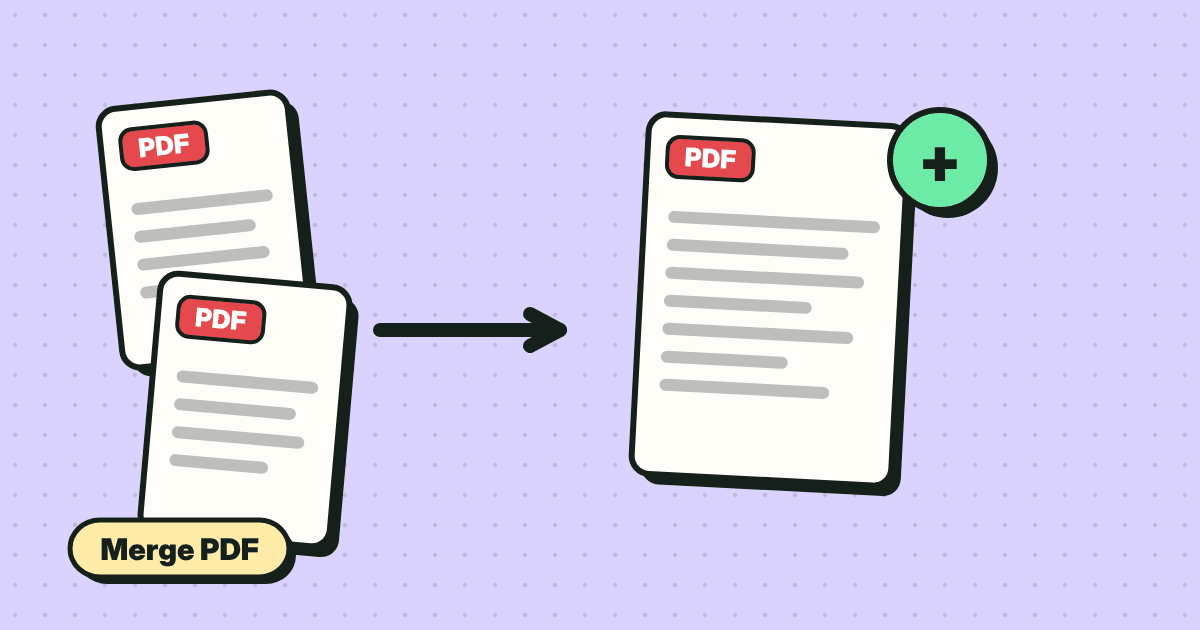
How to Merge PDF Files Online for Free (Also Photos and Scans)
PDF guides · 2分
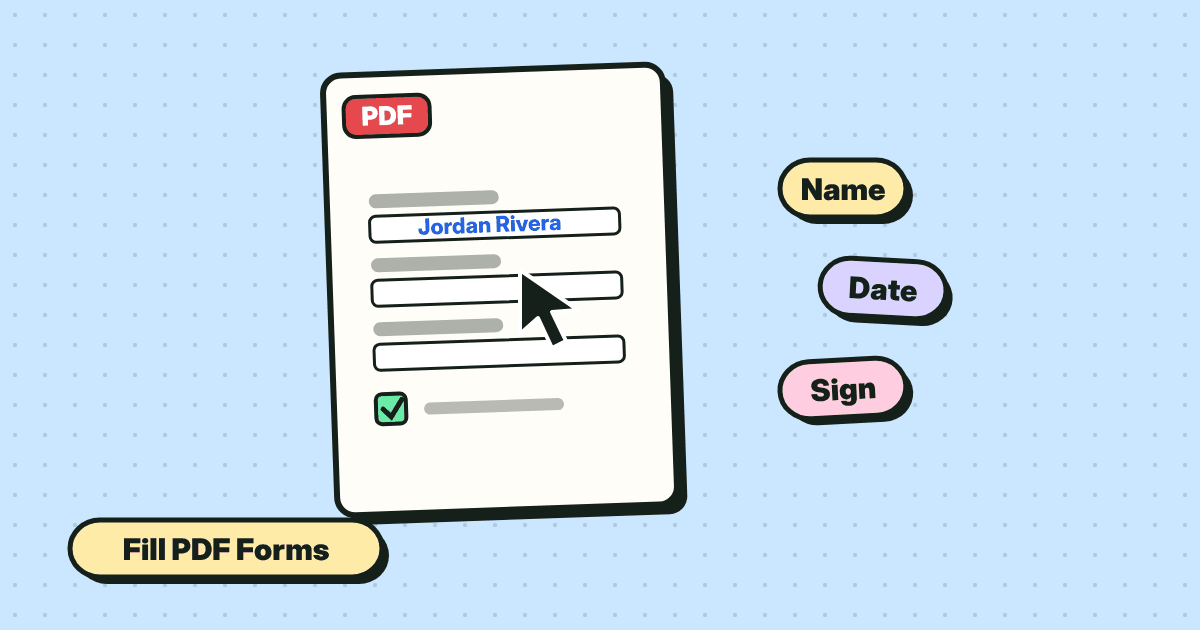
How to Fill Out a PDF Form Online (And Fix Forms With No Fields)
PDF guides · 2分
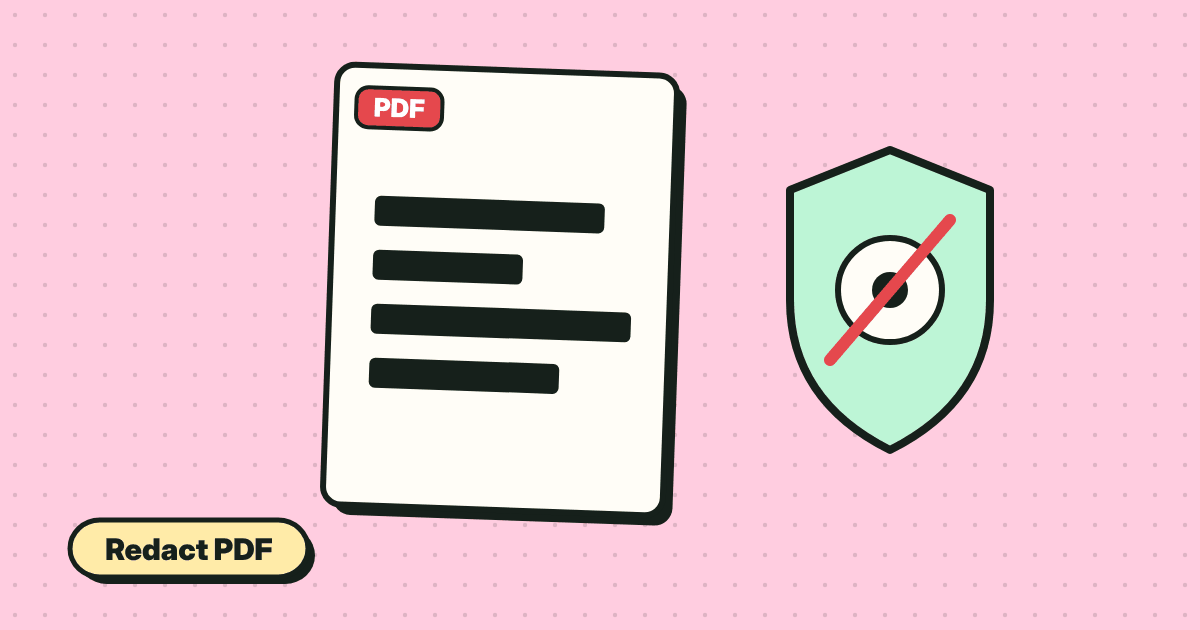
How to Redact a PDF Properly (Black Boxes Are Not Enough)
PDF guides · 2分
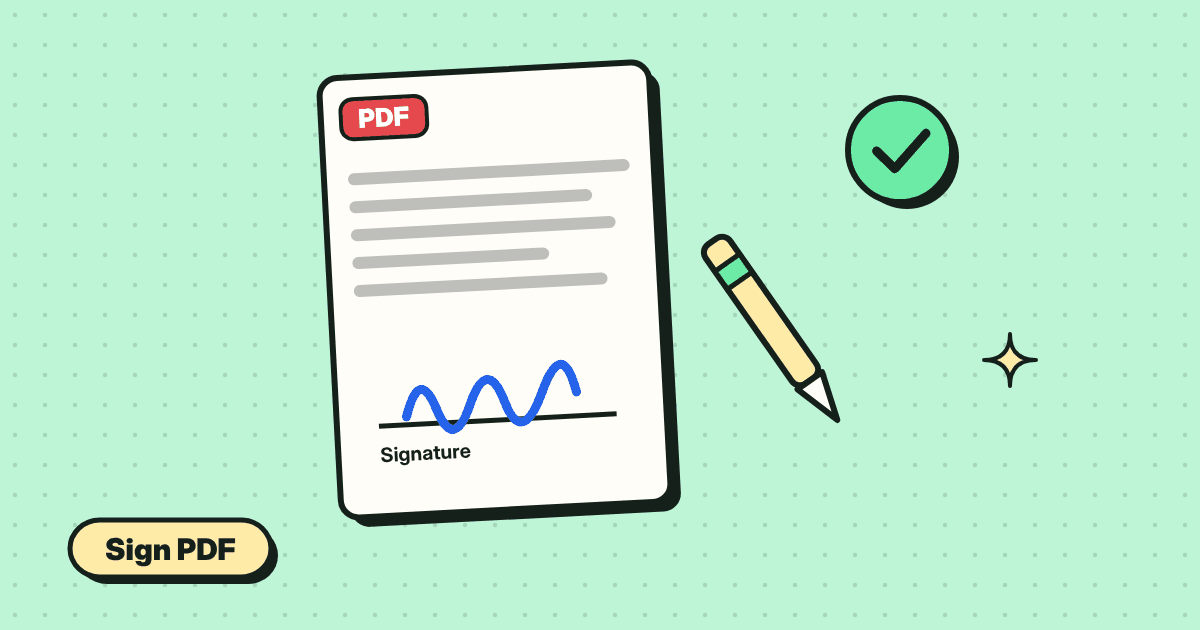
How to Sign a PDF Online for Free (Draw, Type or Upload)
PDF guides · 3分
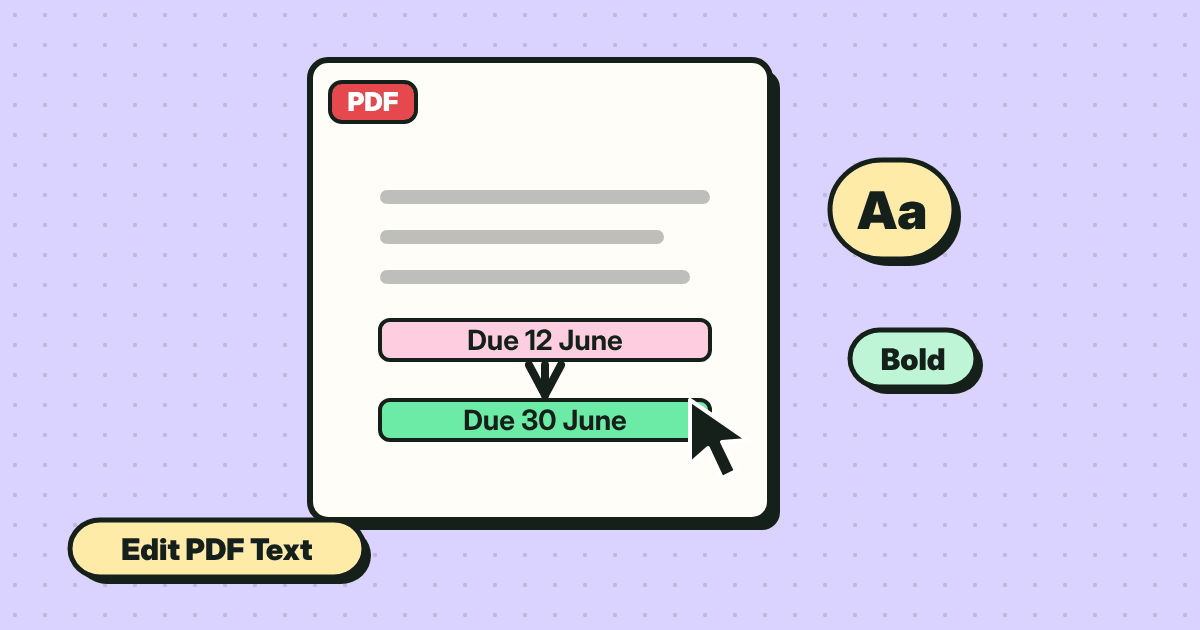
How to Edit Text in a PDF: Change Words, Dates and Prices
PDF guides · 3分