PDF guides · 2 min
Passer au document
WriteDroid
Éditeur PDF
Éditeur PDF
Modifiez des PDF gratuitement. Remplissez et signez un PDF. Ajoutez du texte, des liens, des images et des formes. Modifiez le texte existant. Annotez un PDF.
ou glissez-déposez un PDF ou des photos n'importe où dans cette zone
- Modifier le texte existant
- Ajouter du texte
- Remplir des formulaires
- Signer
- Images
- Liens
- Formes
- Surligner
- Dessiner
- Correcteur
- Caviarder
- Fusionner
- Diviser
- Réorganiser les pages
- Pivoter
- Filigrane
- Numéros de page
- Rechercher et remplacer
- Enregistrer en images
Couleur
Remplissage
Couleur
Couleur du cadre
Ce PDF contient des champs à remplir. Cliquez sur un champ et saisissez. Ils sont enregistrés dans le fichier.
Sélectionner
En cours
À propos de Éditeur PDF
Un éditeur PDF gratuit qui fonctionne en ligne
L'éditeur PDF WriteDroid vous permet de modifier un PDF sans rien installer ni créer de compte. Ouvrez un fichier, cliquez sur le texte à changer, signez, remplissez un formulaire, puis enregistrez. Il n'y a pas de filigrane.
Ce que vous pouvez faire
- Modifier le texte. Cliquez sur n'importe quel texte. Un paragraphe sur plusieurs lignes s'ouvre comme un seul bloc et se remet en forme pendant la saisie, la cellule d'un tableau se modifie seule, et le nouveau texte garde la même police, la même taille et la même couleur. Les anciens mots sont supprimés du fichier. Utilisez Rechercher pour remplacer un mot partout.
- Ajouter du texte, des images et votre signature. Écrivez n'importe où sur la page, dessinez ou saisissez une signature une fois pour la réutiliser, ou ajoutez un logo ou une photo.
- Remplir des formulaires. Les formulaires PDF remplissables affichent leurs champs tout de suite. Cliquez et saisissez, cochez les cases et enregistrez.
- Annoter. Surlignez, soulignez ou barrez du texte. Dessinez au stylo, ajoutez des formes, des flèches, des coches et des liens.
- Masquer des éléments. Le correcteur couvre une erreur. Caviarder supprime définitivement les informations privées en enregistrant cette page sous forme d'image aplatie.
- Gérer les pages. Faites glisser pour réorganiser, pivotez, supprimez, dupliquez ou insérez des pages vierges. Ajoutez un autre PDF ou des photos pour les fusionner. Extrayez des pages ou divisez un long PDF en plusieurs fichiers.
- Finaliser. Ajoutez des numéros de page ou un filigrane, définissez les propriétés du document, allégez le fichier ou enregistrez les pages en PNG ou JPG.
Conçu pour être rapide sur tous les appareils
Les pages s'affichent pendant le défilement, donc un gros PDF s'ouvre vite. Il fonctionne sur les téléphones et les tablettes au toucher, et sur les ordinateurs avec des raccourcis clavier : Ctrl Z pour annuler, Ctrl F pour rechercher et Ctrl S pour enregistrer.
Simple à utiliser pour tous
L'éditeur entier fonctionne au clavier et avec un lecteur d'écran. Appuyez sur Tab pour vous déplacer, appuyez sur Entrée sur Ajouter du texte ou sur une forme pour la placer au milieu de la page, utilisez les touches fléchées pour la déplacer, et ouvrez Raccourcis clavier depuis le menu Plus. Les boutons sont assez grands pour être touchés, et le texte garde un contraste élevé en mode clair comme en mode sombre.
Conseils
Pour un tutoriel complet, lisez comment modifier un PDF gratuitement, comment signer un PDF en ligne et comment caviarder un PDF correctement. Si vous cherchez une alternative à Sejda sans limite de tâches, consultez notre guide comparatif.
Comment utiliser Éditeur PDF
- Ouvrez un PDF, ou déposez-le sur la page.
- Cliquez sur un texte pour le modifier, ou choisissez un outil : Ajouter du texte, Signer, Marquer, Dessiner, Correcteur ou Caviarder, puis cliquez sur la page.
- Appuyez sur Enregistrer le PDF. Réorganisez, pivotez, fusionnez et divisez les pages depuis le panneau Pages.
Questions fréquentes
Cet éditeur PDF est-il vraiment gratuit et sans inscription ?
Oui. La modification, la signature, le remplissage de formulaires, la fusion, la division et l'enregistrement sont gratuits. Pas de compte, pas de filigrane et pas de limite au nombre de fichiers modifiés.
Puis-je modifier le texte existant d'un PDF ?
Oui. Modifier le texte est activé par défaut, cliquez donc sur n'importe quel texte. Vous pouvez changer les mots, la taille, le style de police et la couleur. Un paragraphe sur plusieurs lignes s'ouvre comme un seul bloc et se remet en forme pendant la saisie, et les anciens mots sont supprimés du fichier. Les PDF issus de scans sont des images, ajoutez donc plutôt du nouveau texte par-dessus.
Comment signer un PDF ?
Ouvrez le menu Signer, choisissez Signature, puis dessinez, saisissez ou importez votre signature. Cliquez sur la page pour la placer et faites glisser les coins pour la redimensionner. Vous pouvez l'enregistrer sur votre appareil pour la prochaine fois.
Puis-je remplir un formulaire PDF ?
Oui. Si le PDF contient des champs remplissables, ils apparaissent prêts à être saisis. Sinon, utilisez Ajouter du texte et l'outil coche pour le remplir n'importe où sur la page.
Caviarder supprime-t-il vraiment le texte ?
Oui. Les pages qui contiennent un caviardage sont enregistrées sous forme d'images aplaties, donc le texte masqué ne peut plus être sélectionné ni copié. Le correcteur ne fait que couvrir le texte, utilisez donc Caviarder pour tout ce qui est privé.
Comment fusionner ou diviser des PDF ?
Ouvrez le panneau Pages et appuyez sur Ajouter pour importer d'autres PDF ou des photos, puis faites glisser les pages dans l'ordre. Pour diviser, utilisez Plus, puis Diviser en plusieurs PDF, ou sélectionnez des pages et extrayez-les.
Fonctionne-t-il sur mon téléphone ?
Oui. Il fonctionne sur les téléphones et les tablettes au toucher. Pincez pour zoomer, touchez un outil, puis touchez la page. Les gros fichiers sont plus rapides sur un ordinateur.
Plus d'outils gratuits
Guides sur Éditeur PDF
PDF guides · 2 min
How to Add Page Numbers and a Watermark to a PDF
PDF guides · 2 min
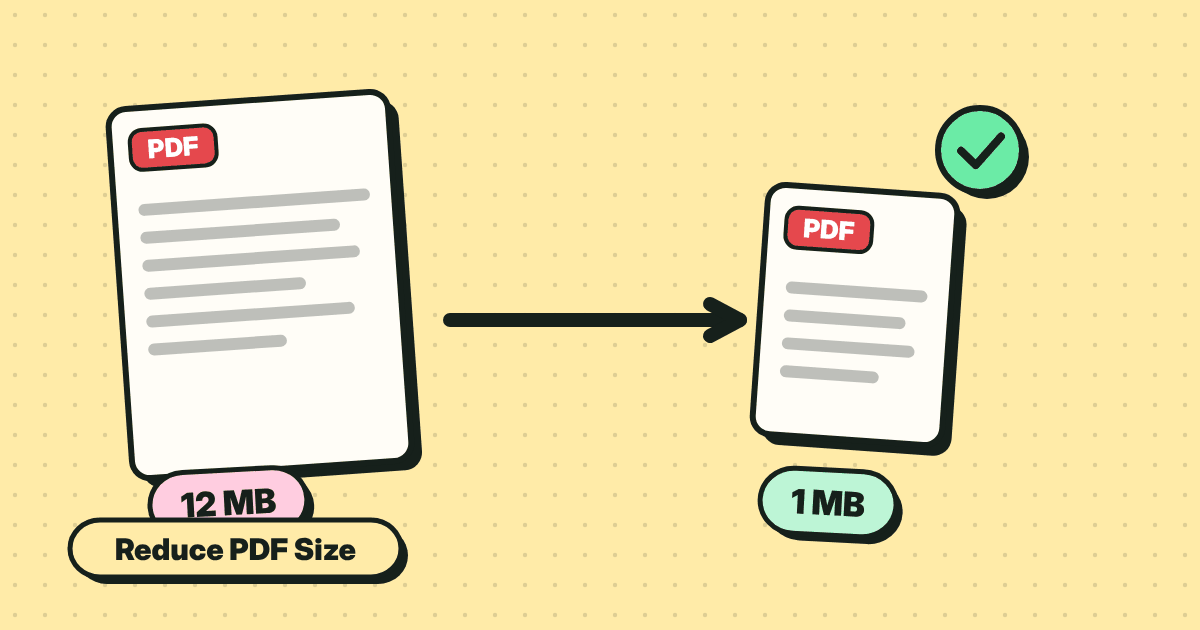
How to Reduce PDF File Size Without Losing Readability
PDF guides · 2 min
How to Split a PDF Into Pages or Extract Just the Ones You Need
PDF guides · 2 min
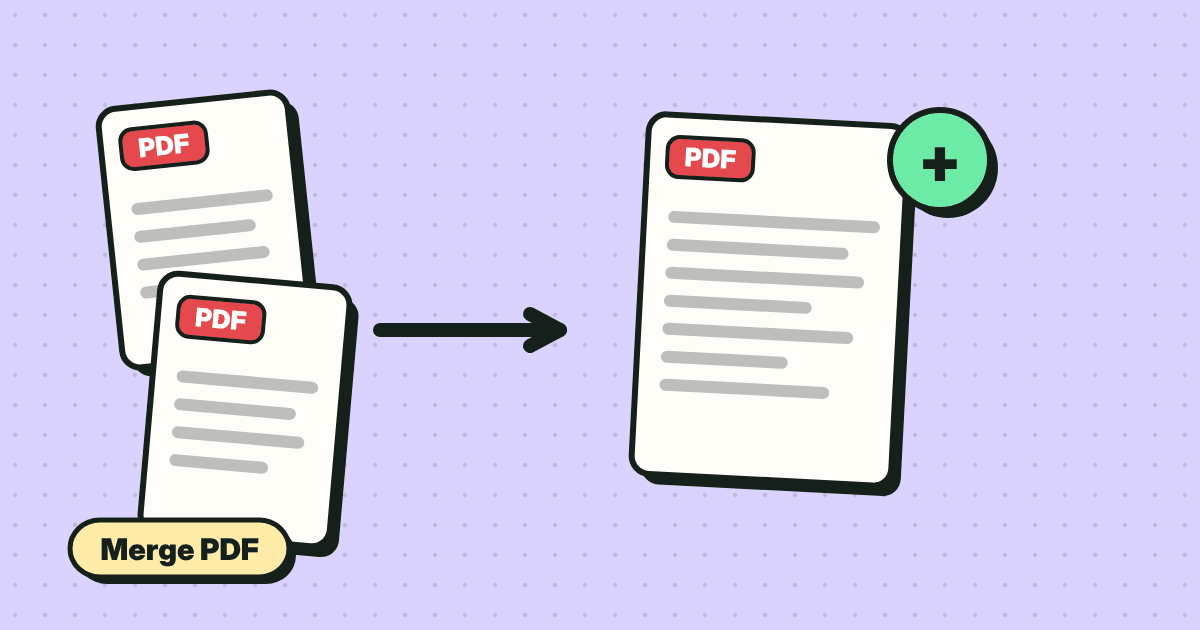
How to Merge PDF Files Online for Free (Also Photos and Scans)
PDF guides · 2 min
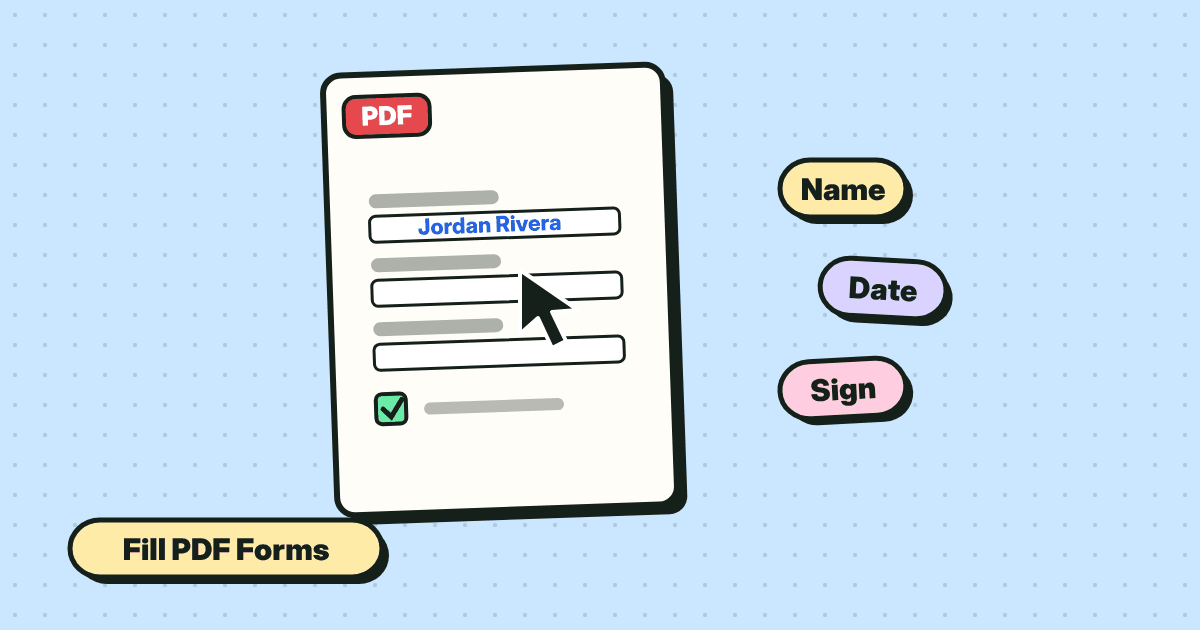
How to Fill Out a PDF Form Online (And Fix Forms With No Fields)
PDF guides · 2 min
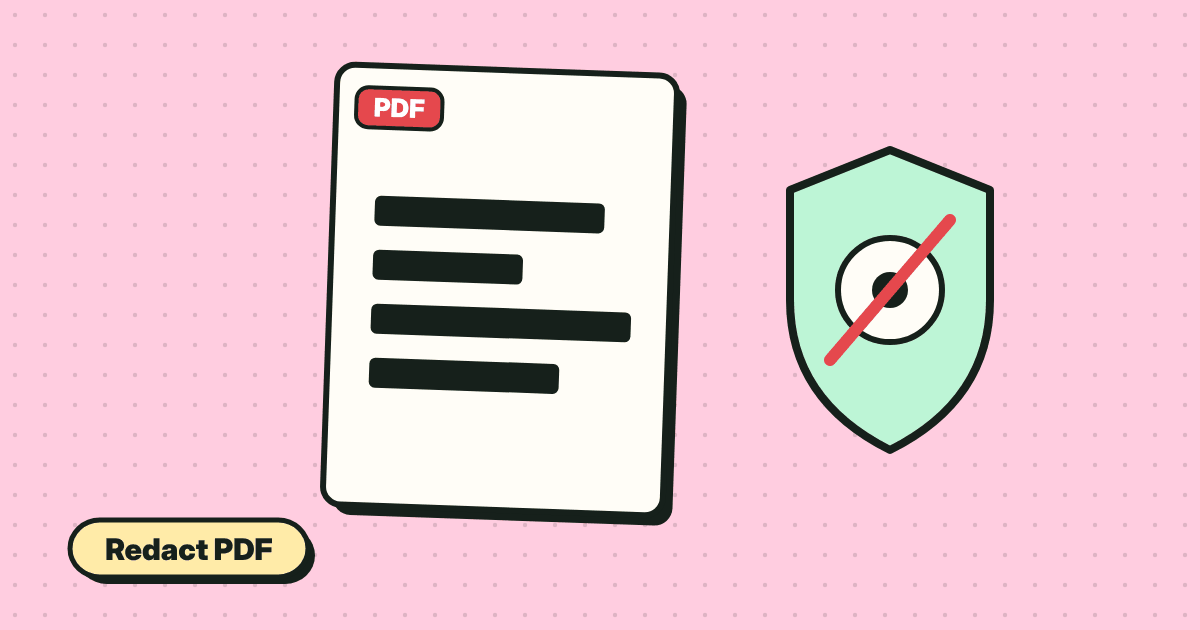
How to Redact a PDF Properly (Black Boxes Are Not Enough)
PDF guides · 2 min
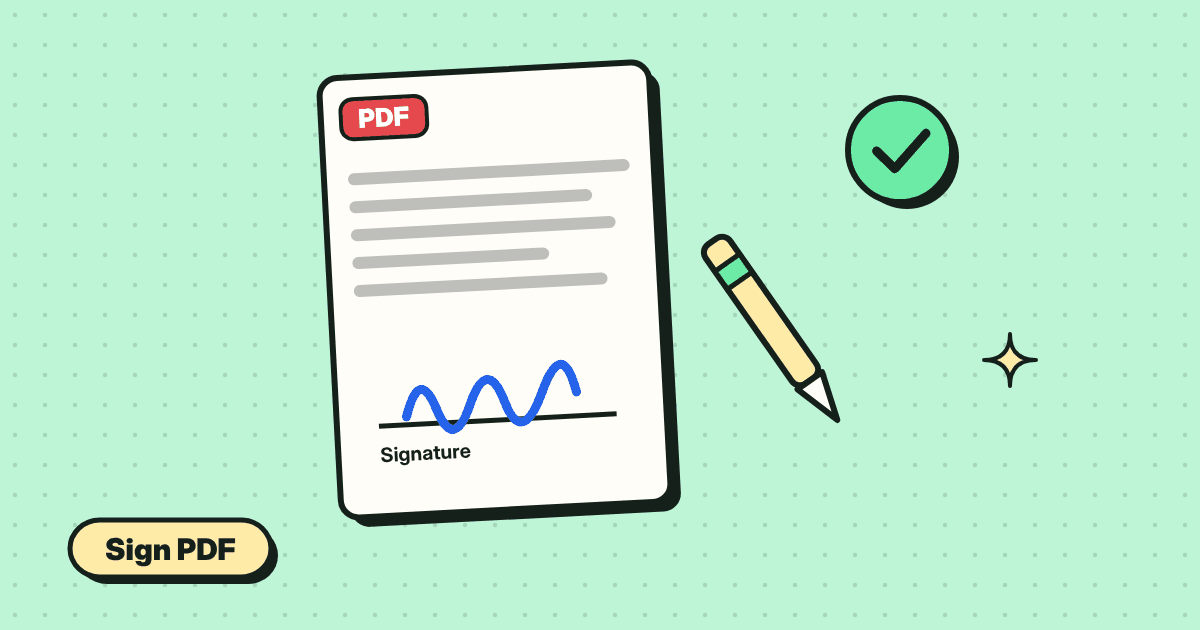
How to Sign a PDF Online for Free (Draw, Type or Upload)
PDF guides · 3 min
How to Edit Text in a PDF: Change Words, Dates and Prices
PDF guides · 3 min