PDF guides · 2 мин
Перейти к документу
WriteDroid
PDF-редактор
PDF-редактор
Редактируйте PDF бесплатно. Заполняйте и подписывайте PDF. Добавляйте текст, ссылки, изображения и фигуры. Меняйте текст в PDF. Делайте пометки.
или перетащите PDF или фото в любое место этой области
- Изменить текст
- Добавить текст
- Заполнить форму
- Подписать
- Изображения
- Ссылки
- Фигуры
- Выделение
- Рисовать
- Забелить
- Скрыть данные
- Объединить
- Разделить
- Порядок страниц
- Повернуть
- Водяной знак
- Номера страниц
- Найти и заменить
- Сохранить как изображения
Цвет
Заливка
Цвет
Цвет рамки
В этом PDF есть поля для заполнения. Нажмите на поле и введите текст. Данные сохранятся в файле.
Выбрать
Работаем
О сервисе PDF-редактор
Бесплатный онлайн-редактор PDF
PDF-редактор WriteDroid позволяет изменить PDF без установки программ и создания аккаунта. Откройте файл, нажмите на нужный текст, подпишите документ, заполните форму и сохраните. Водяных знаков нет.
Что можно делать
- Править текст. Нажмите на любой текст. Абзац откроется как единый блок и будет переноситься по мере ввода, ячейка таблицы меняется отдельно, а новый текст сохраняет тот же шрифт, размер и цвет. Старые слова удаляются из файла. Функция «Найти» поможет заменить слово везде.
- Добавлять текст, изображения и подпись. Печатайте в любом месте страницы, нарисуйте или наберите подпись один раз и используйте снова, добавьте логотип или фото.
- Заполнять формы. Поля заполняемых PDF-форм видны сразу. Нажмите и печатайте, ставьте галочки и сохраняйте.
- Делать пометки. Выделяйте, подчёркивайте или зачёркивайте текст. Рисуйте пером, добавляйте фигуры, стрелки, галочки и ссылки.
- Скрывать лишнее. «Забелить» закрывает ошибку. «Скрыть» навсегда удаляет личные данные: страница сохраняется как плоская картинка.
- Управлять страницами. Перетаскивайте, чтобы изменить порядок, поворачивайте, удаляйте, дублируйте или вставляйте пустые страницы. Добавьте другой PDF или фото, чтобы объединить их. Извлекайте страницы или разделяйте длинный PDF на несколько файлов.
- Завершать работу. Добавьте номера страниц или водяной знак, задайте свойства документа, уменьшите размер файла или сохраните страницы как PNG или JPG.
Быстро работает на любом устройстве
Страницы отрисовываются по мере прокрутки, поэтому большой PDF открывается быстро. Редактор работает на телефонах и планшетах с сенсорным экраном, а на компьютерах поддерживает сочетания клавиш: Ctrl Z для отмены, Ctrl F для поиска и Ctrl S для сохранения.
Удобно для всех
Весь редактор доступен с клавиатуры и со скринридером. Клавишей Tab переходите между элементами, клавишей Enter на «Добавить текст» или фигуре помещайте её в центр страницы, стрелками перемещайте её, а список сочетаний клавиш откройте в меню «Ещё». Кнопки достаточно крупные для нажатия, а текст сохраняет высокую контрастность в светлой и тёмной теме.
Советы
Подробные инструкции: как бесплатно редактировать PDF, как подписать PDF онлайн и как правильно скрыть данные в PDF. Если вы ищете альтернативу Sejda без ограничений на число задач, прочитайте наше сравнение.
Как пользоваться: PDF-редактор
- Откройте PDF или перетащите его на страницу.
- Нажмите на любой текст, чтобы изменить его, или выберите инструмент: «Добавить текст», «Подпись», «Пометки», «Рисование», «Забелить» или «Скрыть», затем нажмите на страницу.
- Нажмите «Со�
- ранить PDF». Менять порядок, поворачивать, объединять и разделять страницы можно на панели «Страницы».
Частые вопросы
Действительно ли этот PDF-редактор бесплатный и без регистрации?
Да. Редактирование, подпись, заполнение форм, объединение, разделение и сохранение бесплатны. Нет ни аккаунта, ни водяных знаков, ни ограничений на число редактируемых файлов.
Можно ли изменить существующий текст в PDF?
Да. Режим «Править текст» включён по умолчанию, поэтому просто нажмите на любой текст. Можно изменить слова, размер, начертание и цвет. Абзац откроется как единый блок и будет переноситься по мере ввода, а старые слова удаляются из файла. PDF, созданные из сканов, состоят из картинок, поэтому в них добавляйте новый текст поверх.
Как подписать PDF?
Откройте меню «Подпись», выберите «Подпись», затем нарисуйте, наберите или загрузите свою подпись. Нажмите на страницу, чтобы поместить её, и потяните за углы, чтобы изменить размер. Подпись можно сохранить на устройстве для следующего раза.
Можно ли заполнить форму в PDF?
Да. Если в PDF есть заполняемые поля, они сразу готовы к вводу. Если их нет, используйте «Добавить текст» и инструмент «Галочка», чтобы заполнить форму в любом месте страницы.
Действительно ли «Скрыть» удаляет текст?
Да. Страницы со скрытыми данными сохраняются как плоские картинки, поэтому скрытый текст больше нельзя выделить или скопировать. «Забелить» только закрывает текст, поэтому для всего личного используйте «Скрыть».
Как объединить или разделить PDF?
Откройте панель «Страницы» и нажмите «Добавить», чтобы добавить другие PDF или фото, затем перетащите страницы в нужном порядке. Чтобы разделить файл, выберите «Ещё», затем «Разделить на несколько PDF», либо выберите страницы и извлеките их.
Работает ли сервис на телефоне?
Да. Он работает на телефонах и планшетах с сенсорным экраном. Увеличивайте масштаб щипком, нажмите инструмент, затем нажмите на страницу. Большие файлы быстрее открываются на компьютере.
Другие бесплатные инструменты
Руководства: PDF-редактор
PDF guides · 2 мин
How to Add Page Numbers and a Watermark to a PDF
PDF guides · 2 мин
How to Reduce PDF File Size Without Losing Readability
PDF guides · 2 мин
How to Split a PDF Into Pages or Extract Just the Ones You Need
PDF guides · 2 мин
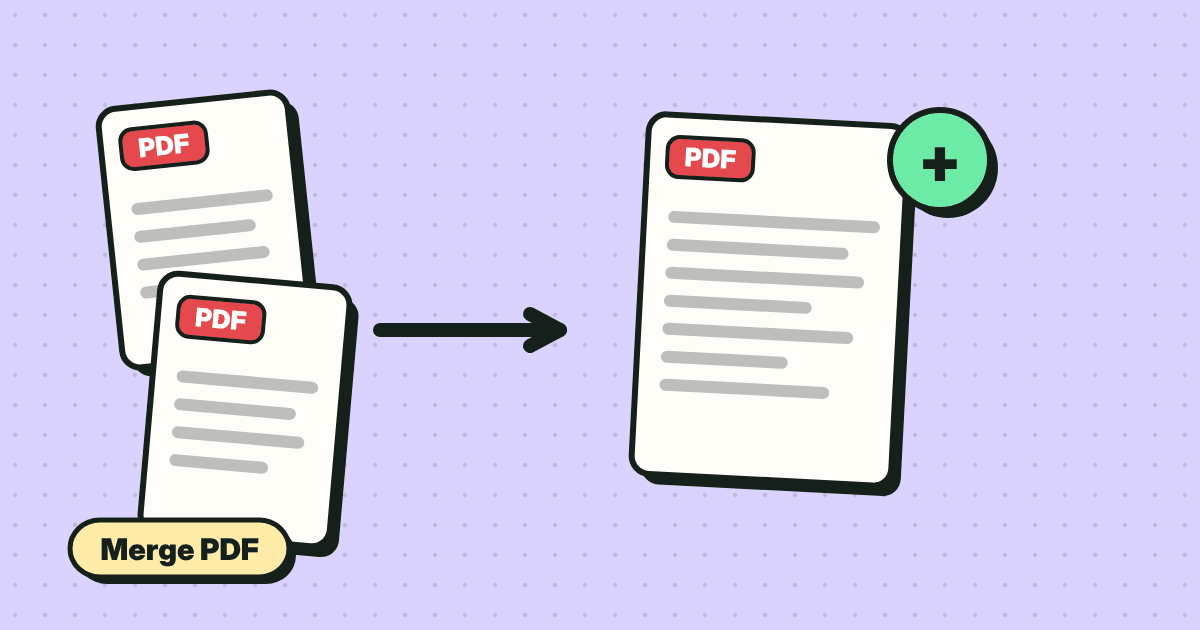
How to Merge PDF Files Online for Free (Also Photos and Scans)
PDF guides · 2 мин
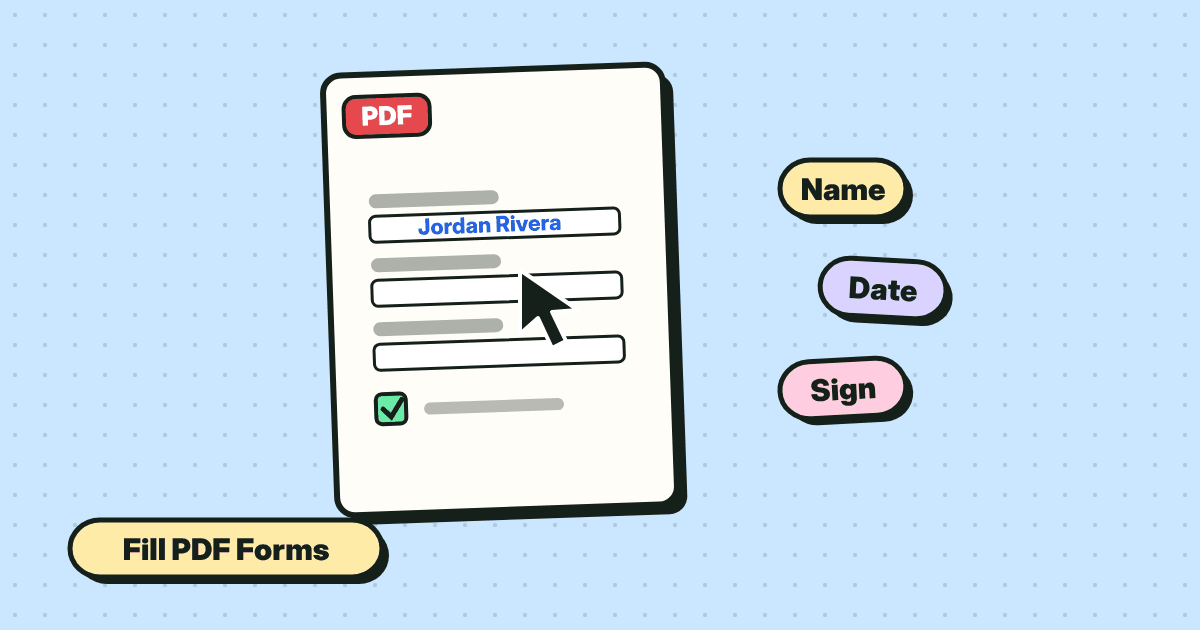
How to Fill Out a PDF Form Online (And Fix Forms With No Fields)
PDF guides · 2 мин
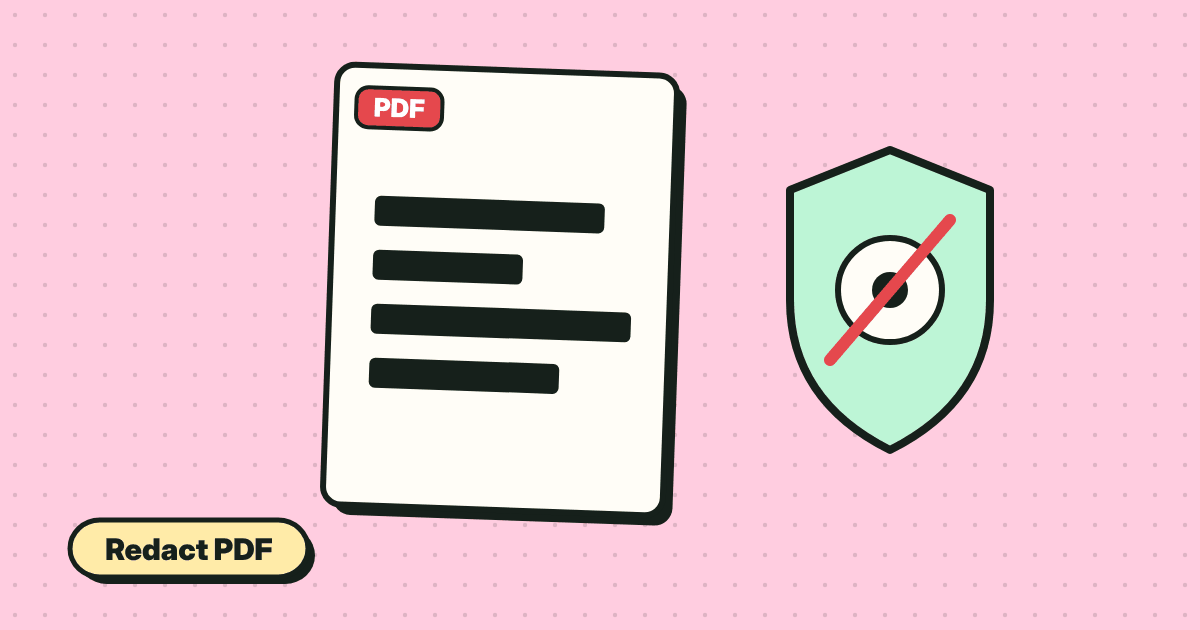
How to Redact a PDF Properly (Black Boxes Are Not Enough)
PDF guides · 2 мин
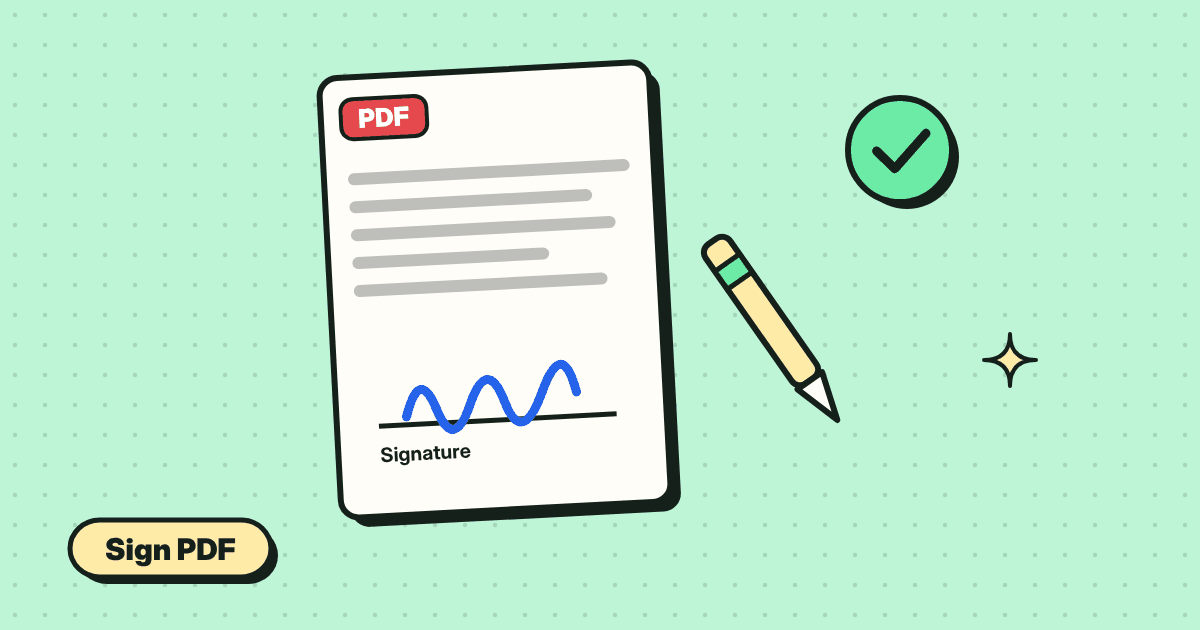
How to Sign a PDF Online for Free (Draw, Type or Upload)
PDF guides · 3 мин
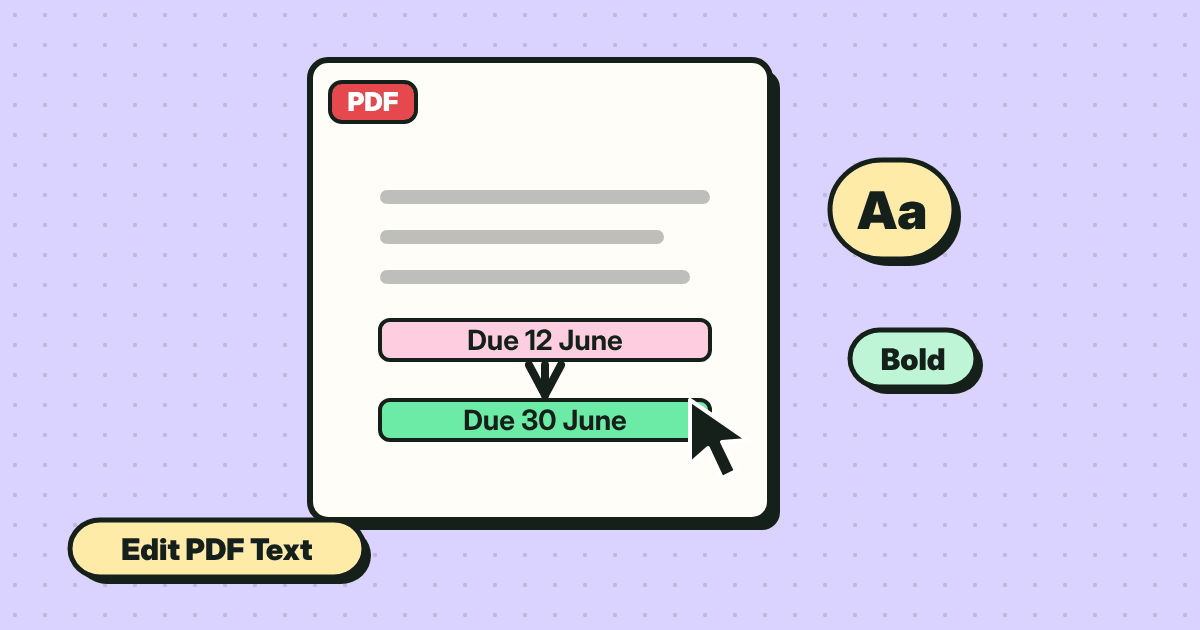
How to Edit Text in a PDF: Change Words, Dates and Prices
PDF guides · 3 мин