Scanning · 3 मिनट
नीचे गाइड पर जाएँ
WriteDroid
इमेज स्कैनर
इमेज स्कैनर
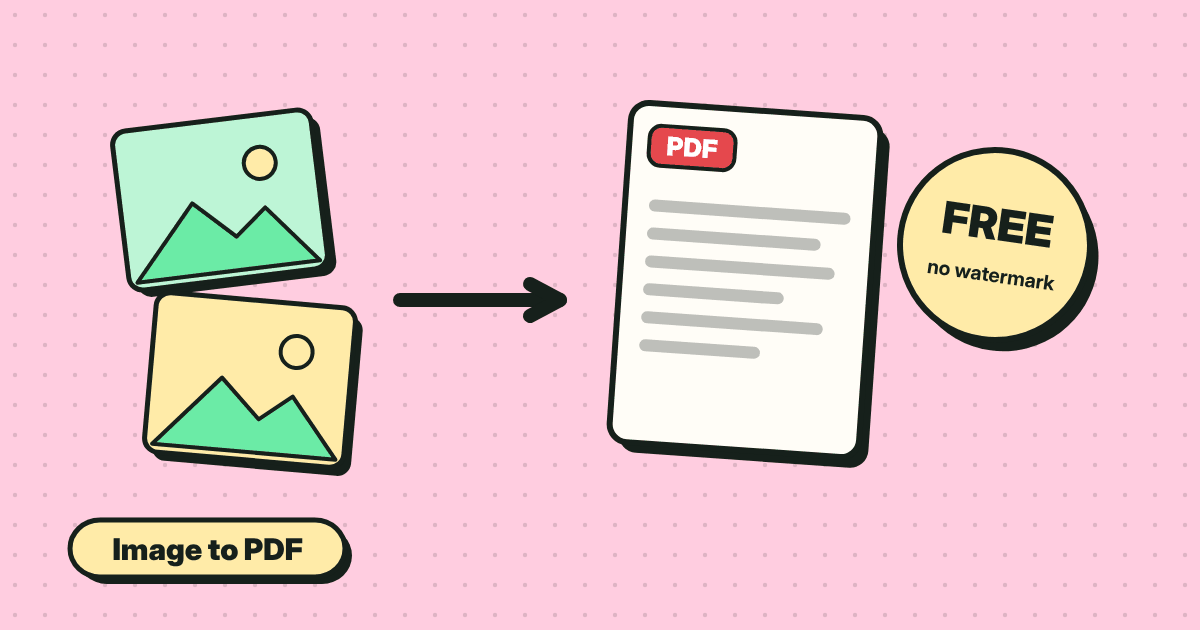
फ़ोन या कंप्यूटर से डॉक्यूमेंट स्कैन करें। क्रॉप करें, साफ़ करें और PDF, JPG या PNG में सेव करें। मुफ़्त, साइन-अप नहीं, वॉटरमार्क नहीं।
या खींचकर यहाँ छोड़ें फोटो पेज पर कहीं भी। आप इमेज पेस्ट भी कर सकते हैं।
टिप: एक साथ कई फोटो चुनें, हर फोटो एक पेज बनेगी।
- ऑटो एज डिटेक्ट
- सीधा करें और क्रॉप करें
- साफ़ लुक
- कई पेज, एक PDF
- PDF, JPG या PNG
- बिना वॉटरमार्क
सेव विकल्प
इमेज स्कैनर के बारे में
ऑनलाइन चलने वाला फ्री डॉक्यूमेंट स्कैनर
WriteDroid इमेज स्कैनर पेज की फोटो को साफ़, सीधे स्कैन में बदलता है और उसे PDF, JPG या PNG में सेव करता है। कुछ इंस्टॉल नहीं करना, साइन-अप नहीं, वॉटरमार्क नहीं। यह फ़ोन, टैबलेट और कंप्यूटर पर चलता है। अगर AI पेज डिटेक्शन चालू है, तो फोटो सिर्फ़ पेज के किनारे ढूँढने के लिए एक AI सेवा को भेजी जाती है और सेव नहीं की जाती।
फ़ीचर
- आसान क्रॉपिंग। ज़ूम बबल के साथ कोने और किनारे के हैंडल खींचें, जो ठीक दिखाता है कि आप कहाँ हैं, या पेज के किनारे ढूँढने के लिए ऑटो डिटेक्ट दबाएँ।
- एक साथ कई इमेज चुनें। एक बार में कई फोटो चुनें। AI पेज डिटेक्शन चालू हो तो हर पेज अपने आप ढूँढकर क्रॉप हो जाता है।
- मल्टी पेज PDF। जितने चाहें पेज जोड़ें, क्रम बदलें और एक A4 PDF सेव करें। आप किसी एक पेज को JPG या PNG में भी निकाल सकते हैं।
- पेज घुमाएँ, डुप्लिकेट करें और हटाएँ सेव करने से पहले।
आप क्या स्कैन कर सकते हैं
फ़ॉर्म, असाइनमेंट, नोट्स, रसीदें, बिल, ID कार्ड, सर्टिफ़िकेट और कॉन्ट्रैक्ट। जब आप ऐप इंस्टॉल या अकाउंट नहीं बनाना चाहते, तब यह CamScanner का काम का विकल्प है।
बेहतरीन स्कैन के लिए
पेज को सपाट, सादी सतह पर बराबर रोशनी में रखें और कैमरा सीधे ऊपर से पकड़ें। कागज़ पर अपनी परछाईं न पड़ने दें। अगर किनारे साफ़ नहीं दिखते, तो गहरे रंग की मेज़ पर सफ़ेद पेज रखें। हमारी गाइड में और जानें: फ़ोन से डॉक्यूमेंट कैसे स्कैन करें और JPG को PDF में कैसे बदलें।
इमेज स्कैनर कैसे इस्तेमाल करें
- �
- पने पेजों की फोटो लें या इमेज चुनें।
- पेज के हिसाब से कोने और किनारे वाले बिंदु खींचें, या ऑटो डिटेक्ट दबाएँ, फिर लागू करें पर टैप करें।
- प्रीव्यू देखें, फिर PDF, JPG या PNG में सेव करें।
अक्सर पूछे जाने वाले सवाल
क्या ऑनलाइन डॉक्यूमेंट स्कैनर मुफ़्त है और साइन-अप नहीं चाहिए?
हाँ। स्कैन करना, क्रॉप करना और PDF, JPG या PNG में सेव करना मुफ़्त है। अकाउंट नहीं, वॉटरमार्क नहीं और कोई ऐप इंस्टॉल नहीं करना।
फ़ोन से मुफ़्त में डॉक्यूमेंट कैसे स्कैन करूँ?
स्कैनर खोलें, फोटो लें पर टैप करें या गैलरी से इमेज चुनें, क्रॉप ठीक करें, फिर PDF सेव करें।
फोटो को PDF में कैसे बदलूँ?
फोटो चुनें दबाएँ, एक या ज़्यादा इमेज चुनें, क्रम जाँचें और PDF सेव करें दबाएँ। अगर आप ऑप्शन में दूसरा साइज़ न चुनें तो फ़ाइल A4 PDF के रूप में सेव होती है।
क्या मैं कई पेज एक PDF में स्कैन कर सकता हूँ?
हाँ। जितने चाहें पेज जोड़ें, क्रम बदलें और PDF सेव करें दबाकर एक मल्टी पेज फ़ाइल पाएँ।
क्या यह CamScanner का विकल्प है?
यह वही मुख्य काम करता है, पेजों को स्कैन और क्रॉप करके PDF बनाना, बिना ऐप इंस्टॉल किए या साइन-अप किए। यह किसी भी डिवाइस पर ऑनलाइन चलता है।
साफ़ और सीधा स्कैन कैसे पाऊँ?
पेज की फोटो सपाट, सादी सतह पर अच्छी रोशनी में सीधे ऊपर से लें। ऑटो डिटेक्ट इस्तेमाल करें या क्रॉप हैंडल खींचें, फिर अपनी PDF सेव करें।
क्या यह iPhone और Android पर चलता है?
हाँ। फ़ोन पर फोटो लें से कैमरा खुलता है और फोटो चुनें से गैलरी। यह टैबलेट और कंप्यूटर पर भी चलता है।
क्या मैं एक साथ कई इमेज चुन सकता हूँ?
हाँ। एक बार में कई फोटो चुनें, या उन्हें एक साथ छोड़ें। हर एक पेज बन जाती है। AI पेज डिटेक्शन चालू हो तो हर पेज कुछ ही सेकंड में अपने आप ढूँढकर क्रॉप हो जाता है।
क्या स्कैनर AI इस्तेमाल करता है?
कर सकता है। AI पेज डिटेक्शन हर फोटो में पेज के किनारे ढूँढकर उसे अपने आप क्रॉप करता है, और आप कोनों को खींचकर ठीक भी कर सकते हैं। फोटो सिर्फ़ इसी काम के लिए एक AI सेवा को भेजी जाती है और सेव नहीं की जाती।
और फ्री टूल्स
इमेज स्कैनर के बारे में गाइड
Scanning · 3 मिनट
CamScanner for PC: How to Scan Documents on Windows, Mac and Linux
Scanning · 3 मिनट
Free Image Scanner Online: Turn Photos of Paper into PDF, JPG or PNG
Scanning · 2 मिनट
CamScanner Alternative: Scan Documents Free Without an App
Scanning · 2 मिनट
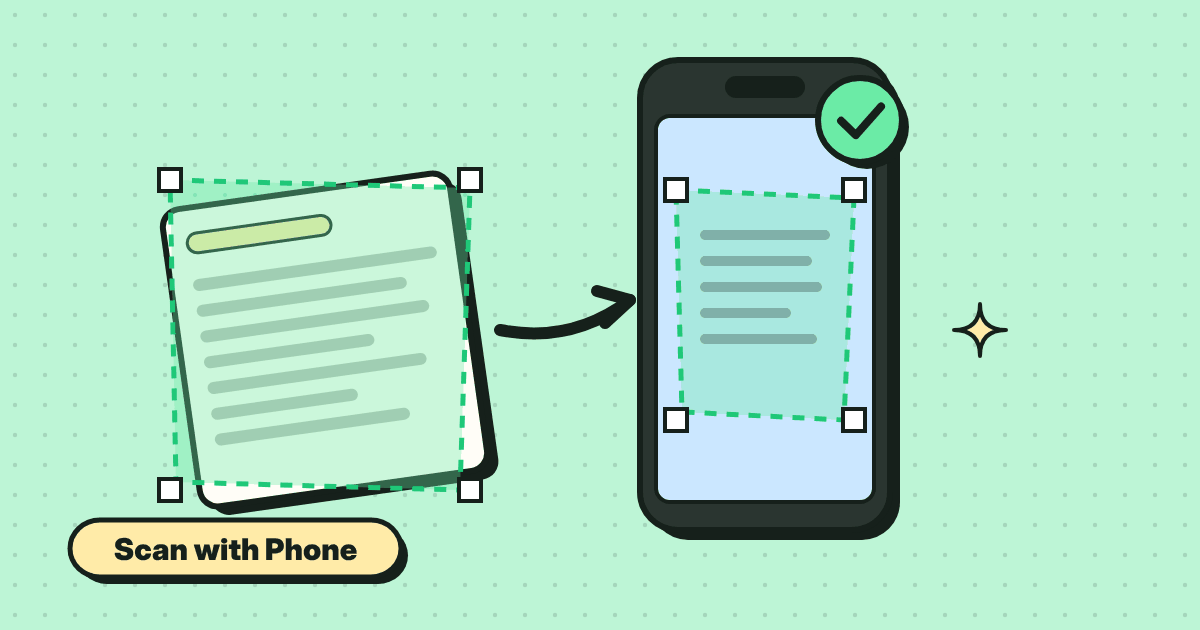
How to Scan a Document with Your Phone Camera
Scanning · 2 मिनट
How to Convert JPG to PDF on Phone and PC (Free)
Scanning · 1 मिनट