Scanning · 3 分钟
跳到下面的指南
WriteDroid
图片扫描器
图片扫描器
用手机或电脑扫描文档。裁剪、美化后保存为 PDF、JPG 或 PNG。免费,无需注册,没有水印。
或拖放 照片到本页任意位置。也可以粘贴图片。
小技巧:一次选多张照片,每张会成为一页。
- 自动识别边缘
- 拉直并裁剪
- 清晰效果
- 多页合成一个 PDF
- PDF、JPG 或 PNG
- 无水印
保存选项
关于 图片扫描
免费在线文档扫描仪
WriteDroid 图片扫描能把页面照片变成清晰、平整的扫描件,并保存为 PDF、JPG 或 PNG。无需安装,无需注册,没有水印,手机、平板和电脑都能用。如果开启 AI 页面识别,照片只会发送到 AI 服务用来找出页面边缘,不会被保存。
功能
- 轻松裁剪。拖动角点和边点,放大镜会准确显示位置,也可以点“自动识别”来找出页面边缘。
- 一次选多张图片。一次选择多张照片。开启 AI 页面识别后,每一页都会自动识别并裁剪。
- 多页 PDF。想加多少页都行,可调整顺序,保存为一个 A4 PDF。也可以把单页导出为 JPG 或 PNG。
- 旋转、复制和删除页面,保存之前都可以操作。
可以扫描什么
表格、作业、笔记、收据、账单、身份证、证书和合同。如果你不想安装应用或注册账号,它是个方便的 CamScanner 替代品。
想要最佳扫描效果
把纸放在平整、素色的表面上,光线均匀,相机在纸的正上方。避免自己的影子落在纸上。如果边缘不好辨认,就把白纸放在深色桌面上。更多内容请看我们的指南:如何用手机扫描文档和如何把 JPG 转成 PDF。
如何使用 图片扫描
- 拍一张�
- �片,或选择你的页面图片。
- 拖动角点和边点贴合页面,或点“自动识别”,然后点“应用”。
- 检查预览,然后保存为 PDF、JPG 或 PNG。
常见问题
这个在线文档扫描仪免费且无需注册吗?
是的。扫描、裁剪并保存为 PDF、JPG 或 PNG 都免费。无需账号,没有水印,也不用安装应用。
如何免费用手机扫描文档?
打开扫描仪,点“拍照”或从相册选择图片,调整裁剪,然后保存 PDF。
如何把照片转成 PDF?
点“选择照片”,选一张或多张图片,检查顺序后点“保存 PDF”。除非你在“选项”中选了其他大小,文件会保存为 A4 PDF。
可以把多页扫描成一个 PDF 吗?
可以。想加多少页都行,调整顺序后点“保存 PDF”,就得到一个多页文件。
这是 CamScanner 的替代品吗?
它完成同样的核心工作,把页面扫描并裁剪成 PDF,而且无需安装应用或注册。在任何设备上都能在线使用。
如何得到清晰、端正的扫描件?
把纸放在平整、素色的表面上,光线良好,从正上方拍摄。使用“自动识别”或拖动裁剪点,然后保存 PDF。
支持 iPhone 和安卓吗?
支持。在手机上,“拍照”会打开相机,“选择照片”会打开相册。平板和电脑上也能用。
可以一次选多张图片吗?
可以。一次选多张照片,或一起拖进来,每张会成为一页。开启 AI 页面识别后,每一页几秒钟内就会自动识别并裁剪。
扫描仪使用 AI 吗?
可以使用。AI 页面识别会找出每张照片中的页面边缘并自动裁剪,你仍然可以拖动角点来调整。照片只会为此发送到 AI 服务,不会被保存。
更多免费工具
图片扫描 相关指南
Scanning · 2 分钟
CamScanner Alternative: Scan Documents Free Without an App
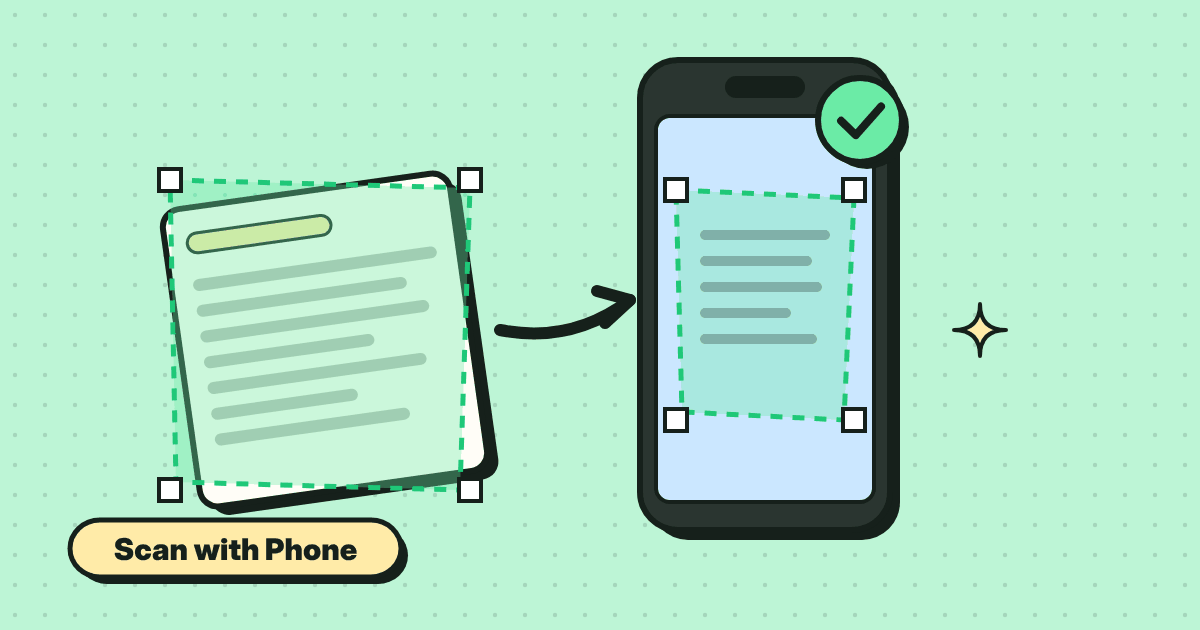
Scanning · 2 分钟
How to Scan a Document with Your Phone Camera
Scanning · 2 分钟
How to Convert JPG to PDF on Phone and PC (Free)
Scanning · 1 分钟