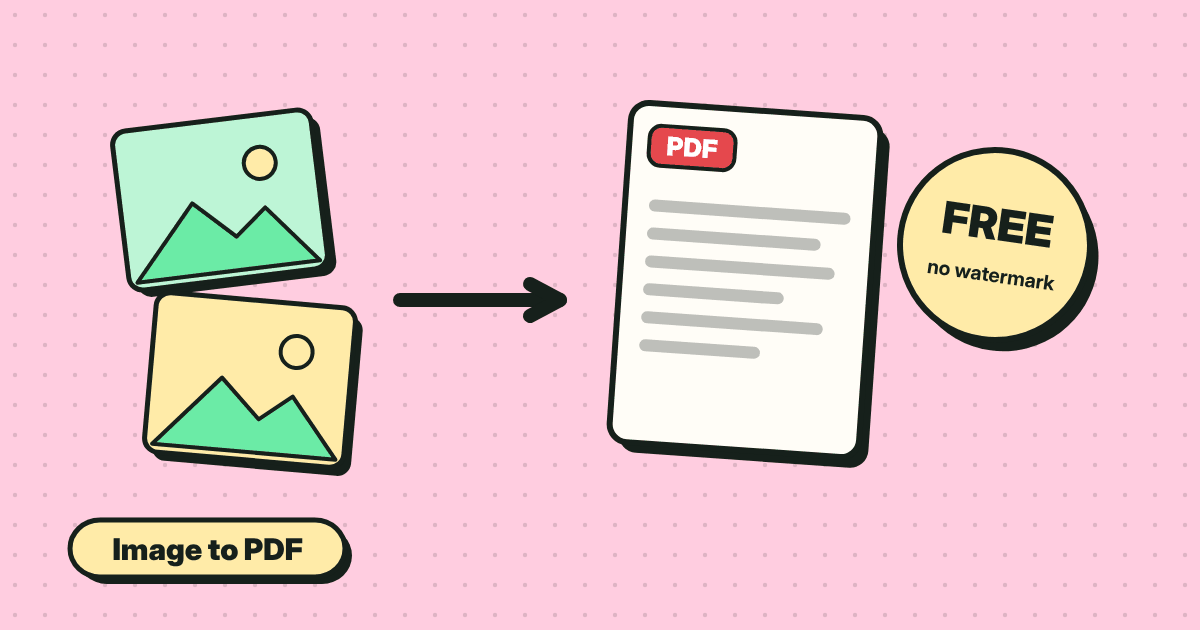
Scanning · 3分
下のガイドへ移動
WriteDroid
画像スキャナー
画像スキャナー
スマホやパソコンで書類をスキャン。トリミングと補正をして、PDF、JPG、PNGで保存できます。無料、登録不要、透かしなし。
または、ドラッグ&ドロップで このページのどこにでも写真を追加できます。画像の貼り付けも使えます。
ヒント:写真を一度にまとめて選べます。1枚が1ページになります。
- 自動で端を検出
- 傾き補正とトリミング
- きれいな仕上がり
- 複数ページを1つのPDFに
- PDF、JPG、PNG
- 透かしなし
保存オプション
画像スキャナーについて
オンラインで使える無料の書類スキャナー
WriteDroidの画像スキャナーは、ページの写真をきれいで平らなスキャンに変え、PDF、JPG、PNGで保存します。インストールも登録も不要で、透かしも入りません。スマホ、タブレット、パソコンで使えます。AIによるページ検出をオンにした場合、写真はページの端を見つけるためだけにAIサービスへ送信され、保存されません。
機能
- かんたんトリミング。拡大バブルで位置を確認しながら角や辺のハンドルをドラッグするか、「自動で端を検出」でページの端を見つけます。
- 画像をまとめて選択。複数の写真を一度に選べます。AIによるページ検出をオンにすると、各ページが自動で見つかりトリミングされます。
- 複数ページのPDF。ページを好きなだけ追加し、並べ替えて、1つのA4のPDFとして保存できます。1ページだけをJPGやPNGで書き出すこともできます。
- 回転、複製、削除を保存の前にできます。
スキャンできるもの
申請書、課題、ノート、レシート、請求書、身分証、証明書、契約書などです。アプリのインストールやアカウント作成をしたくないときに、CamScannerの代わりとして手軽に使えます。
きれいにスキャンするコツ
ページを平らで無地の面に置き、均一な明るさの中で、カメラを真上に構えます。自分の影が紙に落ちないようにしてください。端が見えにくいときは、暗い机の上に白い紙を置きます。詳しくは、スマホで書類をスキャンする方法とJPGをPDFに変換する方法のガイドをご覧ください。
画像スキャナーの使い方
- 写真を撮るか、ページの画像を選びます。
- 角と辺の点をドラッグしてページに合わせるか、「自動で端を検出」を押して、「適用」をタップします。
- プレビューを確認して、PDF、JPG、PNGで保存します。
よくある質問
オンライン書類スキャナーは無料で、登録不要ですか?
はい。スキャン、トリミング、PDF、JPG、PNGでの保存は無料です。アカウントも透かしもアプリのインストールも不要です。
スマホで書類を無料でスキャンするには?
スキャナーを開き、「写真を撮る」をタップするかギャラリーから画像を選び、トリミングを調整して、PDFを保存します。
写真をPDFに変換するには?
「写真を選択」を押し、1枚以上の画像を選び、順番を確認して「PDFを保存」を押します。オプションで別のサイズを選ばない限り、A4のPDFとして保存されます。
複数ページを1つのPDFにスキャンできますか?
はい。ページを好きなだけ追加し、並べ替えて「PDFを保存」を押すと、複数ページの1つのファイルになります。
CamScannerの代わりになりますか?
アプリのインストールや登録をせずに、ページをスキャンしてトリミングし、PDFにするという中心の機能は同じです。どのデバイスでもオンラインで動作します。
きれいでまっすぐなスキャンにするには?
ページを平らで無地の面に置き、明るい場所で真上から撮影します。「自動で端を検出」を使うかトリミングのハンドルをドラッグして、PDFを保存します。
iPhoneとAndroidで使えますか?
はい。スマホでは「写真を撮る」でカメラが開き、「写真を選択」でギャラリーが開きます。タブレットやパソコンでも使えます。
画像を一度にたくさん選べますか?
はい。複数の写真を一度に選ぶか、まとめてドロップできます。1枚が1ページになります。AIによるページ検出をオンにすると、すべてのページが数秒で見つかりトリミングされます。
スキャナーはAIを使いますか?
使えます。AIによるページ検出は、各写真のページの端を見つけて自動でトリミングします。角をドラッグして調整することもできます。写真はこのためだけにAIサービスへ送信され、保存されません。
ほかの無料ツール
画像スキャナーのガイド
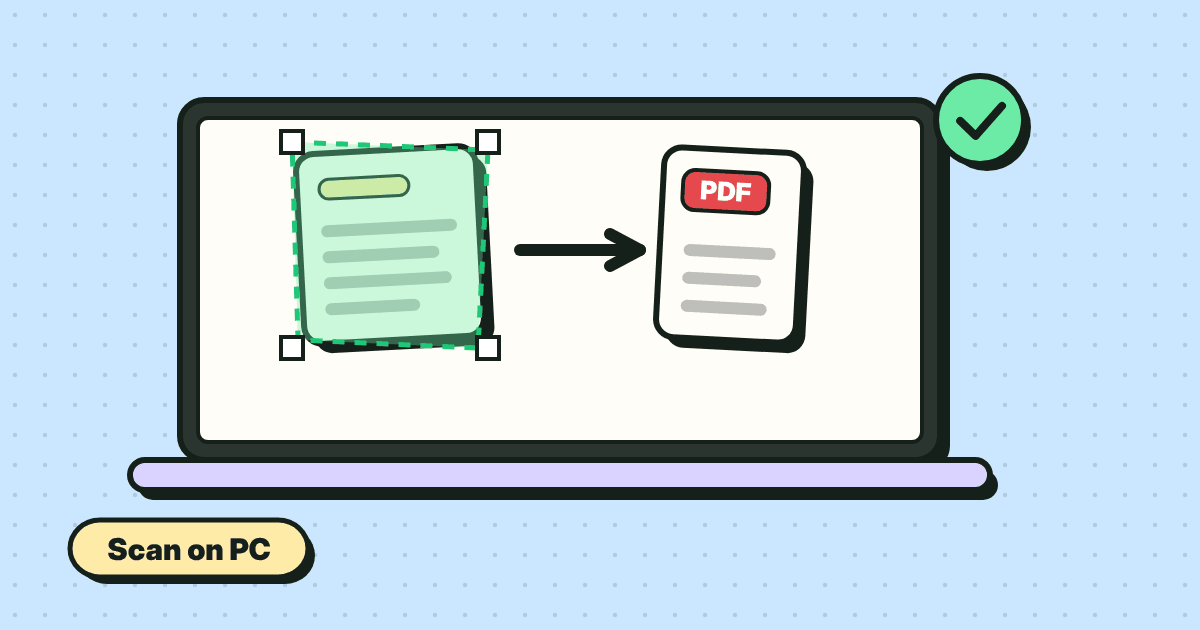
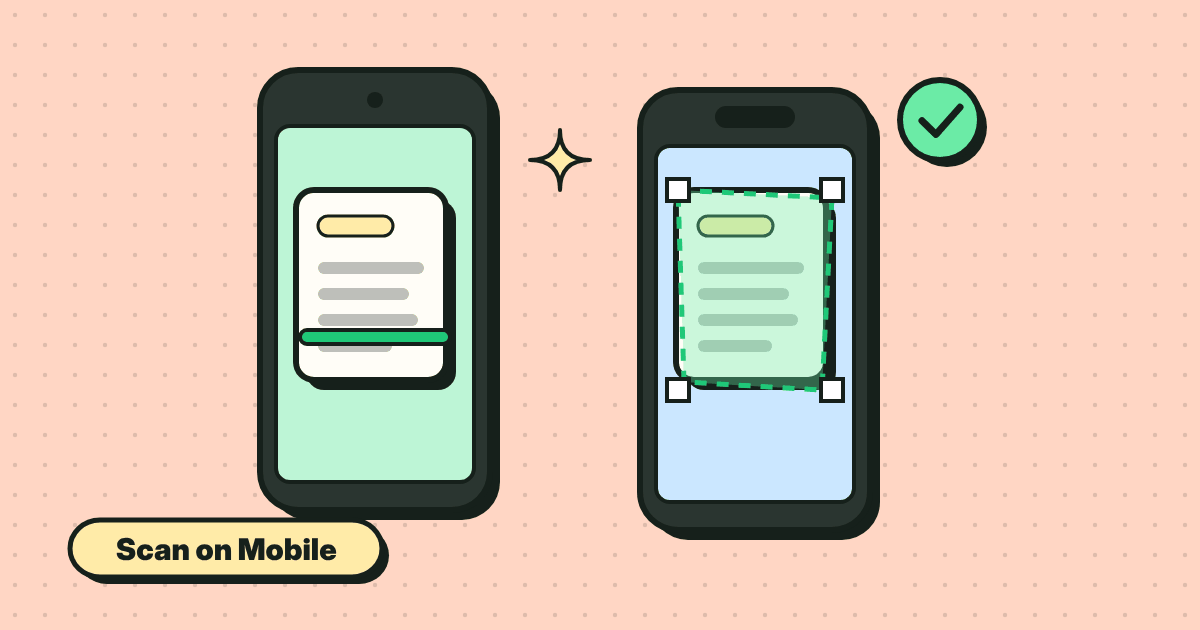
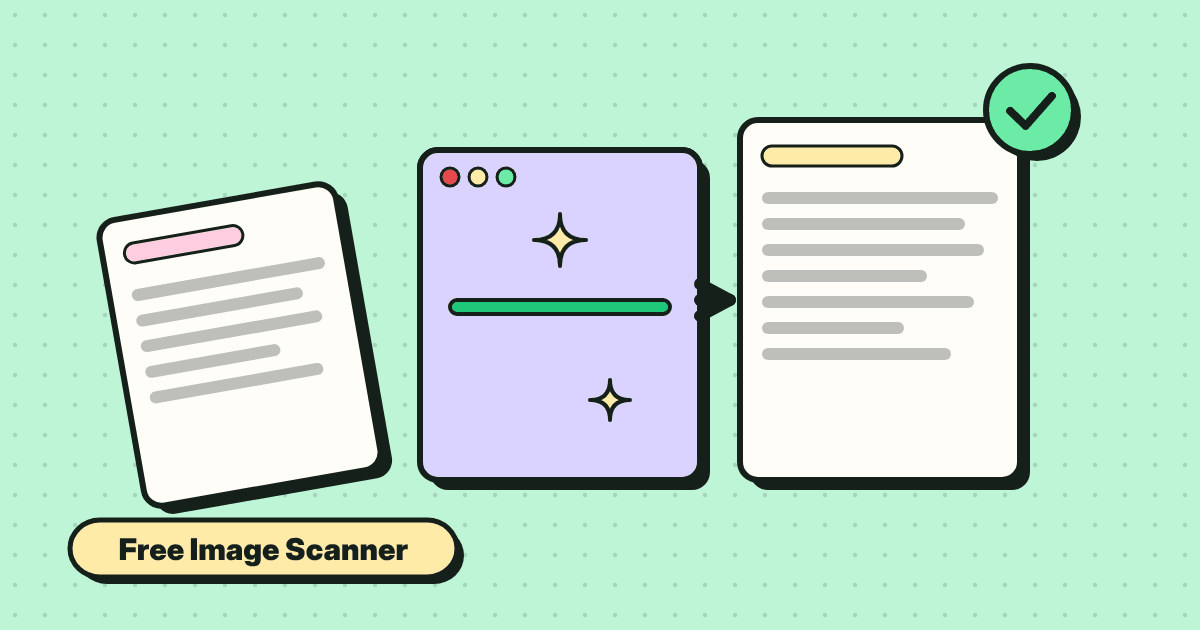
Scanning · 2分
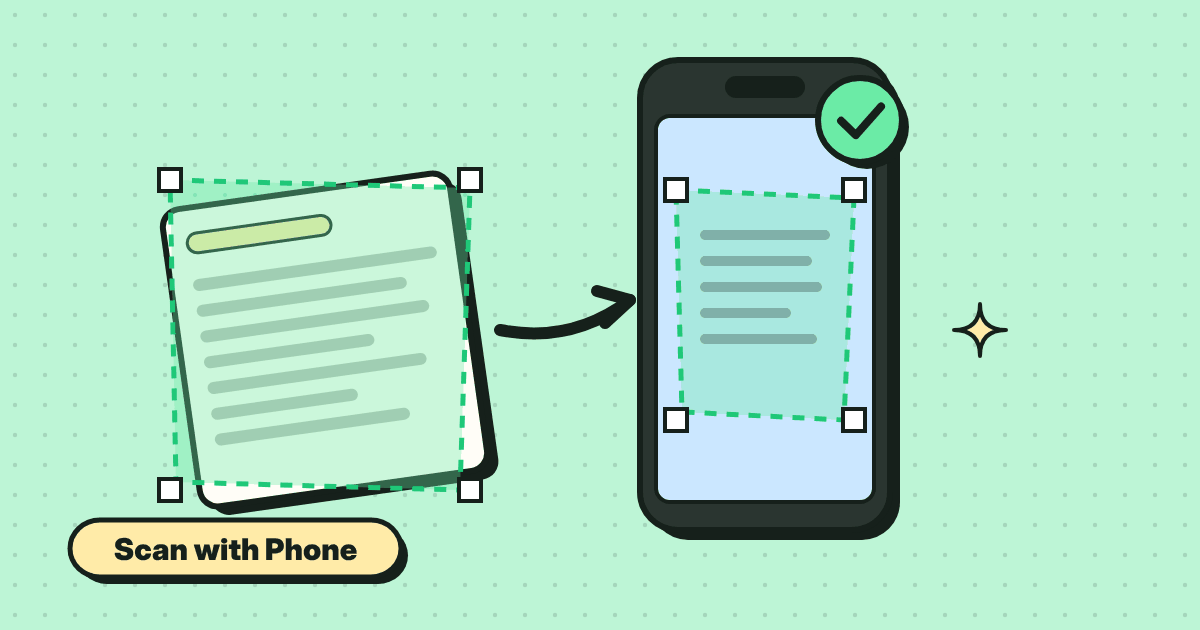
How to Scan a Document with Your Phone Camera
Scanning · 2分
How to Convert JPG to PDF on Phone and PC (Free)
Scanning · 1分